
動画の音声をアラームにする方法:簡単設定ガイド
動画の音声をアラームにする方法は、意外と簡単で、スマートフォンやパソコンを使えば誰でも手軽に設定できます。お気に入りの音楽や、印象的なセリフ、または面白い効果音など、動画の一部分をアラーム音として活用することで、毎朝の目覚めがより楽しく、個性的なものになるでしょう。この記事では、具体的な手順や必要なアプリ、そして設定時の注意点などを詳しく解説します。今までとは違う、自分だけのオリジナルアラームで、新しい一日を始めてみませんか?
動画の音声をアラームにする方法
動画の音声をアラームにするには、まず目的の動画から音声ファイルを抽出する必要があります。次に、抽出した音声ファイルをアラーム音として設定可能な形式に変換し、最後にスマートフォンまたはデバイスのアラーム設定画面でその音声ファイルを選択します。このプロセスは、使用するデバイスやソフトウェアによって多少異なりますが、基本的には上記のステップを踏むことで、好きな動画の音声をアラームとして利用できるようになります。
音声ファイルの抽出方法
動画から音声ファイルを抽出するには、様々な方法があります。最も一般的なのは、専用のソフトウェアやオンラインツールを使用する方法です。例えば、AudacityやFreemake Video Converterなどのソフトウェアは、動画ファイルから音声ファイルを簡単に抽出できます。オンラインツールを利用する場合は、アップロードした動画ファイルから音声ファイルを抽出してダウンロードできます。抽出できる音声ファイルの形式は、MP3、WAV、AACなどが一般的です。
アラーム音として設定可能な形式への変換
抽出した音声ファイルがアラーム音として設定できない場合、形式を変換する必要があります。通常、スマートフォンやデバイスは、MP3やWAV形式の音声ファイルをアラーム音としてサポートしています。形式変換には、オンラインの変換ツールや、Audacityなどの音声編集ソフトウェアを使用できます。これらのツールを使用することで、簡単に音声ファイルの形式を変換できます。
アラーム設定画面での音声ファイル選択
音声ファイルを適切な形式に変換したら、スマートフォンまたはデバイスのアラーム設定画面を開きます。設定画面では、通常、「アラーム音」または「サウンド」という項目があります。その項目を選択し、「カスタムアラーム音」または「ファイルを選択」などのオプションを選択します。次に、変換した音声ファイルを選択し、アラーム音として設定します。
iOSデバイスでの設定方法
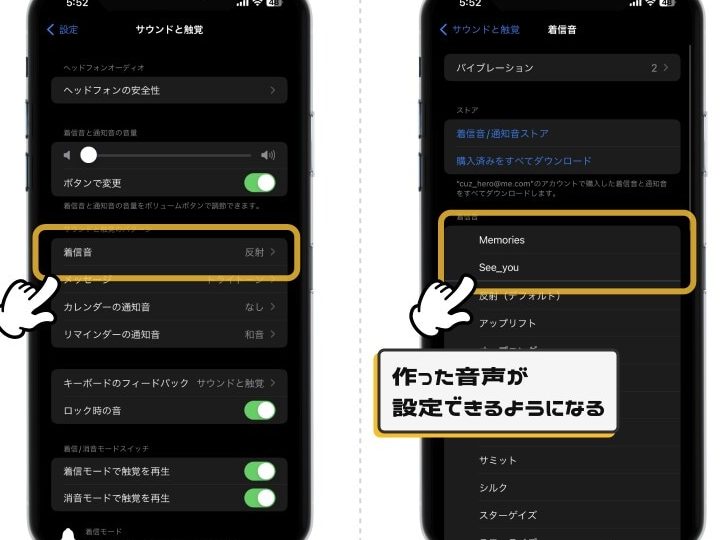
iOSデバイス(iPhone、iPadなど)でカスタムアラーム音を設定するには、少し手間がかかります。まず、GarageBandアプリを使用して、変換した音声ファイルを読み込みます。次に、 GarageBandで短いプロジェクトを作成し、そのプロジェクトを着信音として書き出す必要があります。書き出された着信音は、「サウンド」>「着信音」から選択できます。アラーム音として設定するには、アラーム設定画面で着信音を選択します。
Androidデバイスでの設定方法
Androidデバイスでは、カスタムアラーム音の設定が比較的簡単です。まず、変換した音声ファイルをデバイスの「Ringtones」または「Alarms」フォルダに保存します。これらのフォルダは、内部ストレージまたはSDカードに存在します。フォルダに保存したら、アラーム設定画面を開き、「アラーム音」または「サウンド」からカスタムアラーム音を選択します。デバイスによっては、ファイルマネージャーアプリを使用して音声ファイルを直接アラーム音として設定できる場合があります。
- 音声ファイルの保存場所を確認してください。
- アラーム音の設定方法はデバイスによって異なります。
- 設定画面でカスタムアラーム音を選択します。

自分の好きな音声をアラームにするにはどうすればいいですか?

お気に入りの音声をアラームにする方法は、スマートフォンの機種(iPhoneかAndroidか)や使用するアラームアプリによって異なりますが、一般的には、まず好きな音声を録音またはダウンロードし、それをアラームアプリの設定で指定するという手順を踏みます。一部のアプリでは、直接録音機能が備わっている場合もあります。
アラーム音源の準備
- アラームに設定したい音声ファイル(音楽、効果音、録音した声など)を準備します。
- 音声ファイルは、スマートフォンが対応している形式(一般的にはMP3やWAV形式)である必要があります。
- 必要であれば、音声ファイルをトリミングして、アラームに最適な長さに調整します。
iPhoneでの設定方法
- 「GarageBand」などのアプリを使用して、用意した音声を着信音として作成します。
- 「設定」アプリを開き、「サウンドと触覚」→「着信音」を選択し、作成した着信音を設定します。
- 「時計」アプリのアラーム設定で、先ほど設定した着信音をアラーム音として選択します。
Androidでの設定方法
- 「設定」アプリから「サウンドとバイブレーション」→「アラーム音」を選択します。
- アラーム音のリストから、「+」ボタンや「カスタム」オプションを探し、用意した音声ファイルを選択します。
- 一部のAndroid端末では、ファイルマネージャーアプリから直接音声ファイルをアラーム音として設定できる場合があります。
アラームアプリの活用
- 「Google Clock」や「Alarmy」など、カスタムアラーム音に対応したアプリをインストールします。
- アプリの設定画面から、用意した音声ファイルをアラーム音として選択します。
- アプリによっては、アラーム音の再生方法や音量を細かく設定できる場合があります。
著作権と利用規約
- 著作権で保護された音楽や音声を使用する場合は、個人的な利用範囲にとどめ、無断で配布したり、商用利用したりしないように注意してください。
- 使用するアプリの利用規約をよく読み、違反行為を行わないようにしてください。
- 自身で録音した音声を使用する場合は、プライバシーに配慮し、他人の権利を侵害しないように注意してください。
iPhoneで録音した音をアラームにするには?

iPhoneで録音した音を直接アラーム音として設定することはできません。Appleの仕様により、アラーム音として使用できるのは、iPhoneにプリインストールされているサウンドや、GarageBandなどのアプリを使って作成・変換したオーディオファイルのみです。したがって、録音した音声をアラームとして利用するには、まず対応する形式に変換し、iPhoneにインポートする必要があります。
録音ファイルをアラーム対応形式に変換する
- まず、録音した音声ファイルをM4R形式に変換する必要があります。この形式はiPhoneのアラーム音として認識されます。
- 変換には、オンラインの変換ツールや、コンピューター上のオーディオ編集ソフトウェアを使用できます。信頼できるツールを選び、安全に変換を行いましょう。
- 変換が完了したら、ファイルをiTunes (またはFinder) に追加します。
GarageBandを使ってアラーム音を作成する
- GarageBandアプリを開き、新しいプロジェクトを作成します。「オーディオレコーダー」 を選択し、録音した音声ファイルをインポートします。
- GarageBand内でオーディオの編集(トリミング、音量調整など)を行い、アラームに適した長さに調整します。
- 編集が終わったら、「共有」 メニューから「着信音」を選択し、ファイル名を付けて書き出します。
iTunes (またはFinder) でアラーム音を同期する
- iPhoneをコンピューターに接続し、iTunes(macOS Catalina以降ではFinder)を開きます。iPhoneを認識させることが重要です。
- iTunesの「デバイス」セクションでiPhoneを選択し、「着信音」 の項目に先ほど作成したM4Rファイルを同期します。
- 同期が完了すると、iPhoneのアラーム設定に新しいアラーム音が追加されます。
iPhoneのアラーム設定で録音した音を設定する
- iPhoneの「時計」アプリを開き、アラームタブを選択します。
- 既存のアラームを編集するか、新しいアラームを作成し、「サウンド」 オプションをタップします。
- リストから、先ほど追加したアラーム音を選択します。これで、録音した音がアラームとして鳴るようになります。
アラーム設定の注意点
- アラーム音の長さは40秒以内にすることを推奨します。長すぎると、アラームが正常に機能しない場合があります。
- 音量は、他の通知音とのバランスを考慮して調整しましょう。大きすぎると、周囲に迷惑をかける可能性があります。
- 定期的にアラームの動作確認を行い、設定が正しく反映されているか確認することをお勧めします。
iPhoneで音声をアラームにするには?

iPhoneで音声をアラームにするには、標準の時計アプリでは直接的に好きな曲や音声ファイルをアラーム音として設定することはできません。しかし、GarageBandというAppleが提供する無料アプリを使用することで、好きな音声をアラーム音に設定することが可能です。GarageBandで作成またはインポートした音声を着信音として設定し、それをアラーム音として選択することで実現できます。
好きな曲をアラーム音にする方法
好きな曲をアラーム音にする方法
- まず、GarageBandアプリをダウンロードし、起動します。
- 次に、GarageBandで新しいプロジェクトを作成し、好きな曲をインポートまたは録音します。
- 曲の必要な部分をトリミングし、着信音としてエクスポートします。この際、ファイル名をわかりやすく設定しましょう。
GarageBandでの音声ファイルの作成
GarageBandでの音声ファイルの作成
- GarageBandを開き、新しいプロジェクトを作成します。
- 楽器を選択し、自分で音を録音するか、外部から音声ファイルをインポートします。
- 録音した音声やインポートした音声を編集し、アラーム音として適切な長さに調整します。
アラーム音の設定手順
アラーム音の設定手順
- GarageBandで作成した音声を着信音としてエクスポートします。
- 「設定」アプリを開き、「サウンドと触覚」>「着信音」を選択します。
- 作成した着信音を選択し、それをアラーム音として設定します。
アラームの音量調整
アラームの音量調整
- 「設定」アプリを開き、「サウンドと触覚」を選択します。
- 「着信音と通知の音量」スライダーを調整して、アラームの音量を設定します。
- アラームが適切に聞こえるかテストするために、実際にアラームを設定して確認することをおすすめします。
注意点とトラブルシューティング
注意点とトラブルシューティング
- GarageBandで作成した着信音がアラーム音として表示されない場合は、iPhoneを再起動してみてください。
- 着信音の長さが長すぎると、アラーム音として適切に機能しない場合があります。適切な長さにトリミングしましょう。
- iOSのアップデートにより、手順が変更される場合があります。その際は、最新の情報を確認してください。
詳細情報
動画の音声をアラームにするには、どのアプリが必要ですか?
アラームとして動画の音声を設定するには、通常、特定のアプリが必要になります。例えば、Androidであれば、着信音設定アプリや、通知音設定アプリを使用することで、動画から抽出した音声ファイルをアラーム音として設定できます。iOSの場合は、まずGarageBandなどのアプリで音声ファイルを作成し、着信音として登録する必要があります。
動画の音声ファイルをアラーム用に変換する方法は?
動画から音声ファイルを抽出するには、動画編集ソフトやオンラインの変換ツールが便利です。オンライン変換ツールを使用する場合は、動画ファイルをアップロードし、音声形式(MP3など)を選択して変換します。動画編集ソフトを使用する場合は、動画をインポートし、音声だけをエクスポートするオプションを選択します。抽出された音声ファイルは、その後アラームとして設定できるようになります。
アラーム音として使える動画音声ファイルの長さ制限はありますか?
一般的に、アラーム音として使用できる音声ファイルの長さには制限があります。Androidの場合は、特に制限がない場合が多いですが、iOSでは30秒以内という制限があります。長すぎる音声ファイルは、アラーム設定時にトリミングする必要がある場合があります。
動画の音声をアラームに設定する際の注意点はありますか?
動画の音声をアラームに設定する際は、音量に注意が必要です。音量が大きすぎると、突然のアラーム音でびっくりしてしまう可能性があります。また、音声ファイルの形式が、使用するデバイスやアプリでサポートされているかを確認する必要があります。著作権に配慮し、個人利用の範囲で使用するようにしましょう。
動画の音声をアラームにする方法:簡単設定ガイド に似た他の記事を見たい場合は、カテゴリ Android Alerts をご覧ください。
関連記事