
ロック画面 時計位置変更 Android:簡単カスタマイズ術
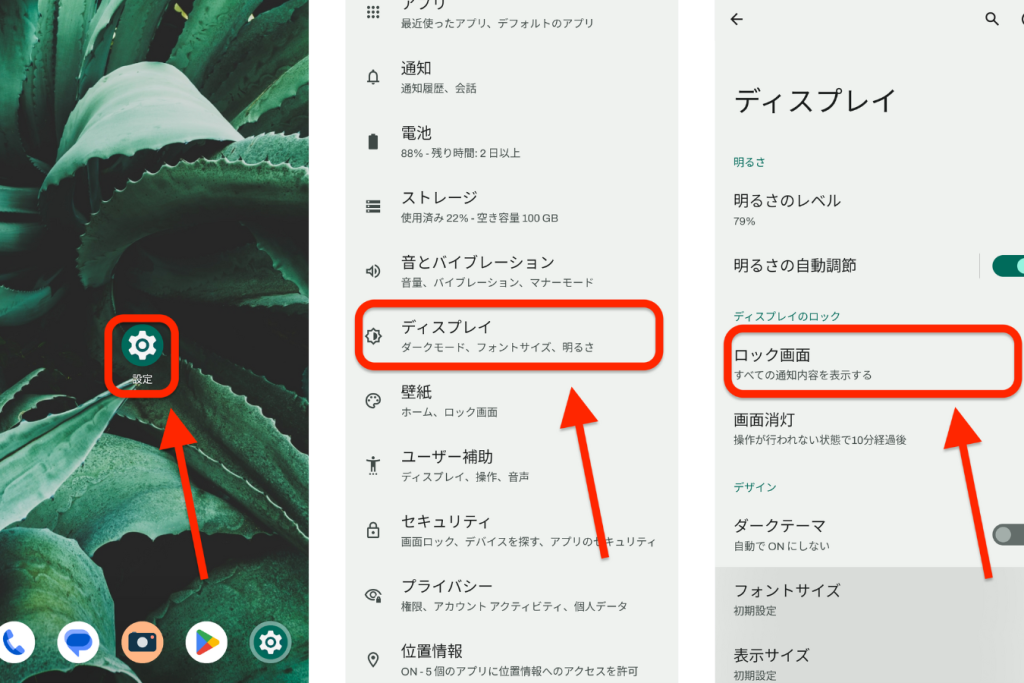
スマートフォンのロック画面は、日々の生活で何度も目にする場所。時間を確認する度に、時計表示の位置が気になっている方もいるのではないでしょうか? 特にAndroidデバイスでは、カスタマイズ性が高い反面、標準設定では時計の位置が固定されていることも。しかし、実はいくつかの方法を用いることで、ロック画面の時計表示を好みの位置に変更できる場合があります。この記事では、Androidデバイスのロック画面における時計位置の変更方法について、詳しく解説していきます。より快適なスマートフォン体験のために、ぜひお役立てください。
ロック画面の時計位置変更:Androidカスタマイズ
Androidデバイスのロック画面に表示される時計の位置は、通常、デフォルトの設定で固定されていますが、特定のAndroidバージョンや、カスタムROM、テーマアプリを使用することで、ある程度のカスタマイズが可能です。ただし、システムレベルでの変更を伴う場合や、root権限が必要になる場合もあるため、注意が必要です。サードパーティ製のアプリを使用する際には、セキュリティ面も考慮し、信頼できる開発元のものを選ぶようにしましょう。
Android標準機能での変更可能性
Androidの標準機能では、ロック画面の時計位置を大幅に変更することは難しいです。しかし、一部のメーカーやAndroidバージョンでは、時計の表示形式やフォントなどを変更できる場合があります。設定アプリの「ディスプレイ」や「ロック画面」セクションを探してみてください。
カスタムROMとRoot化
カスタムROMをインストールしたり、デバイスをroot化することで、ロック画面の時計位置を自由に変更できる可能性が高まります。カスタムROMは、Androidの公式ファームウェアをベースに、開発者が独自にカスタマイズしたものです。Root化は、Androidシステムの最上位権限を取得する行為です。ただし、これらの行為は保証対象外となる可能性があり、デバイスのセキュリティリスクを高めることにも繋がります。
テーマアプリの利用
Google Playストアには、ロック画面のテーマを変更できるアプリが多数存在します。これらのアプリを利用することで、時計のデザインや位置を簡単に変更できる場合があります。ただし、アプリによっては広告が表示されたり、個人情報を収集する可能性があるため、レビューをよく確認してからインストールするようにしましょう。
- GO Locker
- CM Locker
- Solo Locker
Androidのバージョンとメーカーの違い
ロック画面のカスタマイズオプションは、Androidのバージョンやデバイスのメーカーによって大きく異なります。例えば、Samsungのデバイスでは、Good Lockというアプリを利用することで、ロック画面のカスタマイズをより詳細に行うことができます。一方、Google Pixelのような純正Androidデバイスでは、カスタマイズオプションが比較的少ない場合があります。
セキュリティ上の注意点
ロック画面のカスタマイズを行う際には、セキュリティ上の注意が必要です。特に、サードパーティ製のアプリを利用する場合には、信頼できる開発元のものを選び、パーミッションの内容をよく確認するようにしましょう。また、パスワードやPINコードなどのセキュリティ設定をしっかりと行うことも重要です。

Androidの時計の位置はどうやって変えますか?

Androidの時計の位置は、通常、システムUI調整ツールやサードパーティ製のランチャーアプリを使用することで変更できます。ただし、一部のAndroidバージョンやメーカーのカスタムROMでは、時計の位置変更機能が制限されている場合があります。
時計の位置変更ができない場合の確認事項
- Androidのバージョンを確認する:古いバージョンでは、カスタマイズオプションが限られていることがあります。
- デバイスメーカーの仕様を確認する:一部のメーカーは、UIのカスタマイズを制限している場合があります。
- システムUI調整ツールが有効になっているか確認する:開発者向けオプションから有効にする必要がある場合があります。
サードパーティ製ランチャーアプリの利用
- Nova Launcherなどのアプリをインストールする:これらのアプリは、ホーム画面のレイアウトを自由にカスタマイズできます。
- アプリの設定から時計の位置やサイズを変更する:多くのランチャーアプリは、時計ウィジェットの細かい設定が可能です。
- ウィジェットの追加と配置を試す:ランチャーアプリによっては、独自の時計ウィジェットを提供している場合があります。
システムUI調整ツールの有効化(該当する場合)
- 開発者向けオプションを有効にする:「設定」>「デバイス情報」>「ビルド番号」を7回タップして有効にします。
- システムUI調整ツールを起動する:通常、ステータスバーの歯車アイコンを長押しすることで起動します。
- 時計の位置を変更するオプションを探す:このツール内で、時計の位置や表示に関する設定を探します。
通知パネルの時計位置変更
- 一部のカスタムROMでのみ利用可能:すべてのAndroidデバイスで利用できるわけではありません。
- 設定アプリ内のカスタマイズオプションを探す:ステータスバーや通知パネルに関する設定項目を確認します。
- 必要に応じて、Xposed Frameworkなどのツールを利用する:より高度なカスタマイズが必要な場合は、これらのツールを検討します(高度な知識が必要です)。
カスタムROMの導入(高度な方法)
- デバイスのブートローダーをアンロックする:メーカーによって方法が異なります。注意深く手順を確認してください。
- カスタムリカバリをインストールする:TWRPなどが一般的です。
- カスタムROMをフラッシュする:XDA DevelopersなどのサイトからROMをダウンロードし、指示に従ってインストールします。
Androidのロック画面の時計がずれているのはなぜですか?

Androidのロック画面の時計がずれる原因はいくつか考えられます。主な原因としては、ネットワークとの同期の問題、省電力設定の影響、タイムゾーンの設定ミス、ソフトウェアのバグ、またはハードウェアの故障などが挙げられます。これらの要因が複合的に影響している場合もあります。
時刻同期の設定確認
- Android端末の「設定」アプリを開き、「日付と時刻」または類似の項目を探します。
- 「自動日付と時刻」がオンになっているか確認します。オフになっている場合はオンに切り替えます。これにより、ネットワークから正確な時刻情報を取得できます。
- 「タイムゾーンの自動設定」も同様にオンになっているか確認します。オフの場合はオンにすることで、現在地のタイムゾーンに自動的に調整されます。
省電力モードの影響
- 省電力モードが有効になっている場合、バックグラウンドでのデータ同期が制限されることがあります。
- 省電力モードを一時的にオフにして、時計のずれが解消されるか確認します。
- 特定のアプリのみ省電力の対象から除外する設定があれば、時計アプリを除外してみるのも有効です。
タイムゾーンの設定ミス
- 「設定」アプリの「日付と時刻」で、正しいタイムゾーンが選択されているか確認します。
- 手動でタイムゾーンを設定している場合、誤ったタイムゾーンを選択している可能性があります。
- GPSを利用してタイムゾーンを自動設定するオプションがある場合は、それを有効にしてみます。
ソフトウェアのバグ
- AndroidのOSや時計アプリにバグが存在する場合、時刻がずれることがあります。
- OSのアップデートがある場合は、最新版にアップデートすることでバグが修正される可能性があります。
- 時計アプリのキャッシュやデータを削除することで、一時的な不具合が解消されることがあります。「設定」アプリから時計アプリの情報を開き、キャッシュとデータを削除してください。
ハードウェアの故障
- 稀に、ハードウェアの故障が原因で時刻がずれることがあります。
- 他のデバイスと比較して、時刻のずれが著しい場合は、修理を検討する必要があります。
- メーカーのサポートに問い合わせ、専門家の診断を受けることを推奨します。
どうやってホーム画面の時計をずらすの?

ホーム画面の時計の配置を直接変更する機能は、多くのAndroidデバイスやiPhoneには標準では搭載されていません。しかし、ウィジェットを移動したり、別のウィジェットアプリをインストールしたりすることで、間接的に時計の位置を調整することができます。 また、ホーム画面のカスタマイズアプリを利用することで、より自由な配置が可能になる場合もあります。
時計ウィジェットの移動
- ホーム画面の空いている場所を長押しします。
- 編集モードに入ったら、移動したい時計ウィジェットを長押しします。
- ウィジェットをドラッグして、希望の位置に移動させ、指を離します。
別の時計ウィジェットアプリの利用
- Google PlayストアやApp Storeで、様々なデザインや機能を持つ時計ウィジェットアプリを検索します。
- 気に入ったアプリをインストールします。
- インストール後、ホーム画面にウィジェットを追加する手順に従い、新しい時計ウィジェットを選択します。
ホーム画面カスタマイズアプリの活用
- Nova LauncherやApex Launcherなど、カスタマイズ性の高いホームアプリをインストールします。
- これらのアプリは、ウィジェットの配置やサイズを自由に変更できる機能を提供しています。
- アプリの設定画面で、時計ウィジェットのカスタマイズオプションを探して調整します。
iPhoneのウィジェットスタックの利用
- iPhoneでは、ウィジェットスタックを利用して、複数のウィジェットを重ねて表示できます。
- スマートローテーションをオンにすると、時間帯や場所に応じて最適なウィジェットが自動的に表示されます。
- ウィジェットスタックを編集することで、時計ウィジェットの表示頻度や順番を調整できます。
AndroidのシステムUI調整ツール
- 一部のAndroidデバイスでは、システムUI調整ツールを有効にすることで、より詳細なホーム画面のカスタマイズが可能になる場合があります。
- このツールは通常、開発者向けオプションからアクセスできます。
- システムUI調整ツールを使用すると、ステータスバーの表示や通知パネルのカスタマイズなど、様々な設定を変更できます。(注意: 誤った設定を行うと、システムが不安定になる可能性があります。)
詳細情報
ロック画面の時計位置は変更できますか?
Androidデバイスのロック画面における時計の位置は、通常、システム設定やカスタマイズオプションを通じて変更可能です。ただし、メーカーやAndroidのバージョンによって、変更方法や可否が異なる場合があります。テーマアプリやカスタムROMを使用することで、より自由なレイアウトが可能な場合もあります。
時計位置を変更する具体的な手順は?
多くのAndroidデバイスでは、設定アプリを開き、「ディスプレイ」または「ロック画面」などの項目から、時計のスタイルや位置を変更できるオプションを探します。詳細設定の中に、フォントや色などのカスタマイズ項目が含まれている場合もあります。特定の機種では、ジェスチャーやボタン操作で編集モードに入る必要があるかもしれません。
時計位置変更アプリのおすすめはありますか?
ロック画面のカスタマイズをより詳細に行いたい場合は、サードパーティ製のアプリを利用することもできます。Nova LauncherやKWGT Kustom Widget Makerなどのアプリは、高度なカスタマイズ機能を提供し、時計の位置、デザイン、情報表示を自由に変更可能です。ただし、セキュリティに注意し、信頼できる開発元のアプリを選びましょう。
変更できない場合の対処法は?
もし、システム設定やアプリを使用しても時計の位置を変更できない場合、お使いのAndroidデバイスがその機能をサポートしていない可能性があります。その場合は、カスタムROMを導入するか、root権限を取得することで、より深いカスタマイズが可能になる場合がありますが、デバイスの保証が無効になる可能性があるため、慎重に検討してください。
ロック画面 時計位置変更 Android:簡単カスタマイズ術 に似た他の記事を見たい場合は、カテゴリ Android Settings をご覧ください。
関連記事