
ロック画面 時計の位置 android: 簡単な変更方法とカスタマイズ術
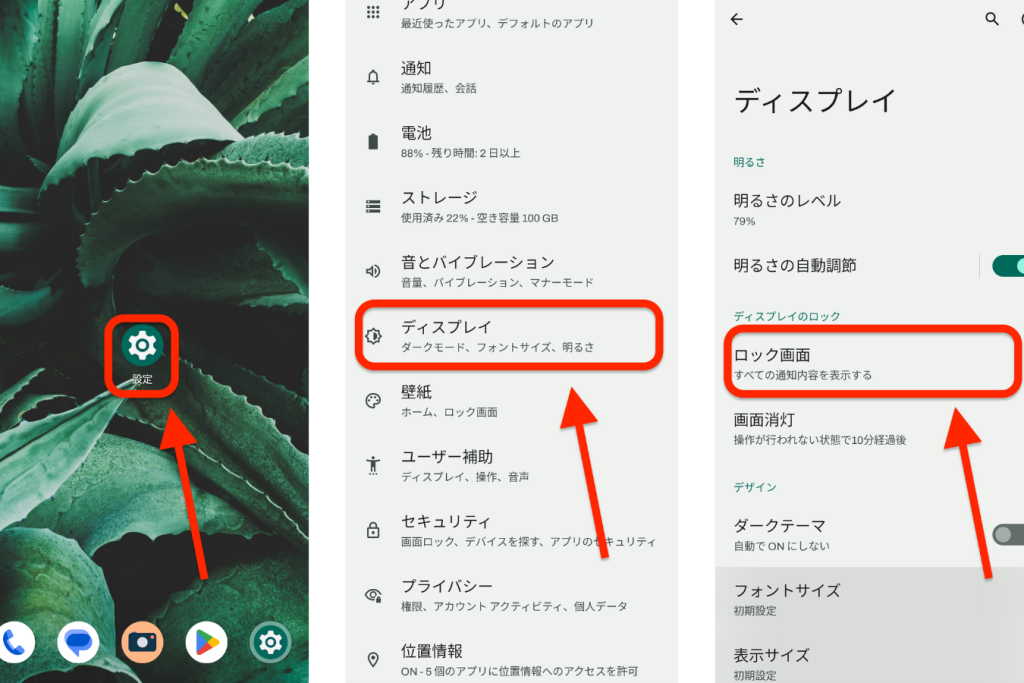
スマートフォン、特にAndroidデバイスのロック画面は、日々の情報への入り口です。その中でも、時計の位置は時間を確認する上で重要な役割を果たします。しかし、OSのアップデートや個々の設定により、時計の表示位置が変更されたり、好みの場所に配置したいという要望も少なくありません。本記事では、Androidデバイスにおけるロック画面の時計の位置について、その変更方法やカスタマイズのヒントを詳しく解説します。デフォルト設定から一歩進んだ、より使いやすく、自分らしいロック画面の実現を目指しましょう。
ロック画面の時計位置をAndroidでカスタマイズ!
Androidのロック画面に表示される時計の位置は、機種やAndroidのバージョンによってデフォルトの位置が異なりますが、多くの場合はシステム設定やカスタマイズアプリを利用することで、ある程度変更することが可能です。完全に自由な位置に配置できるわけではありませんが、フォントサイズや色、表示形式などを変更することで、自分好みのロック画面に近づけることができます。
ロック画面の時計位置変更:標準機能
多くのAndroid端末には、標準機能で時計の表示設定を変更できるオプションが用意されています。設定アプリを開き、「ディスプレイ」または「ロック画面」の項目を探します。
- 「時計のスタイル」や「ロック画面のカスタマイズ」のような項目がある場合、それを選択します。
- 利用できるオプションは機種によって異なりますが、フォント、色、表示形式などが変更できる場合があります。
- 一部の機種では、時計の表示位置を「中央」、「左寄せ」、「右寄せ」の中から選択できるものもあります。
カスタマイズアプリの活用
Google Playストアには、ロック画面を詳細にカスタマイズできるアプリが多数存在します。これらのアプリを利用することで、標準機能では変更できないような、時計の位置やデザインを自由に変更できる可能性があります。
- 有名なアプリとしては、「Always On AMOLED」や「Lock Screen Customizer」などがあります。
- アプリによっては、広告が表示されたり、有料の機能があったりするので注意が必要です。
- アプリをインストールする前に、レビューをよく読んで、信頼できる開発者のアプリを選びましょう。
開発者向けオプションの利用
Androidの「開発者向けオプション」を有効にすると、通常は表示されない詳細な設定項目にアクセスできるようになります。ただし、設定を誤るとシステムが不安定になる可能性があるので、注意が必要です。
- 開発者向けオプションを有効にするには、「設定」>「端末情報」を開き、「ビルド番号」を7回タップします。
- 開発者向けオプションの中に、ロック画面の表示に関する設定があるかもしれませんが、機種によって大きく異なります。
- 自己責任で操作を行い、変更を加える前に設定内容を控えておくことをお勧めします。
root化による高度なカスタマイズ
端末をroot化することで、システムの深い部分までアクセスできるようになり、ロック画面の時計位置をより自由にカスタマイズすることが可能になります。しかし、root化はメーカーの保証対象外となり、セキュリティリスクも伴うため、慎重に検討する必要があります。
- root化には、専門的な知識と技術が必要です。
- root化を行うと、端末が起動しなくなる可能性もあります。
- 十分にリスクを理解した上で、自己責任で行ってください。
セキュリティとの兼ね合い
ロック画面のカスタマイズは、見た目を自分好みに変更できる一方で、セキュリティにも影響を与える可能性があります。特に、通知内容を詳細に表示したり、アプリへのショートカットを配置したりする場合は、個人情報が漏洩するリスクが高まります。
- ロック画面に表示する通知内容を制限したり、指紋認証や顔認証などのセキュリティ機能を活用したりすることで、リスクを軽減できます。
- パスワードやPINコードを設定する際は、推測されにくいものを選びましょう。
- 定期的にロック画面の設定を見直し、セキュリティ対策を強化することをお勧めします。

ロック画面の時計の位置は変えられますか?

ロック画面の時計の位置は、通常、AndroidデバイスやiOSデバイスでは直接変更できません。 一部のカスタムROMや特定のAndroidランチャーを使用すると、この機能が提供される場合があります。ただし、標準的な設定では、時計の位置はシステムによって固定されています。
ロック画面の時計の位置を変更する可能性
- AndroidのカスタムROMを使用する: カスタムROMは、Androidの公式バージョンを改造したもので、通常、より高度なカスタマイズオプションが含まれています。これにより、ロック画面の時計の位置を調整できる可能性があります。ただし、カスタムROMのインストールは保証の対象外となる場合があり、技術的な知識が必要です。
Androidランチャーアプリの利用
- 一部のAndroidランチャーアプリ: Nova Launcherなどの一部のランチャーアプリは、ロック画面ウィジェットの配置をカスタマイズする機能を提供することがあります。これにより、間接的に時計の位置を調整できる可能性があります。ただし、すべてのランチャーがこの機能を提供するわけではありません。
iOSデバイスでの制限
- iOSの制限: iOSデバイスでは、Appleが提供する標準的な設定ではロック画面の時計の位置を変更することはできません。iOSのジェイルブレイク(脱獄)を行うことで、より高度なカスタマイズが可能になる場合がありますが、これはAppleの保証を無効にし、セキュリティリスクを高める可能性があります。
デバイスの設定アプリの確認
- デバイス設定の確認: 一部のAndroidデバイスメーカーは、独自のカスタマイズオプションを提供している場合があります。デバイスの「設定」アプリで、「ロック画面」または「ディスプレイ」セクションを確認し、時計の表示に関する設定があるかどうかを確認してください。
サードパーティ製アプリの注意点
- サードパーティ製アプリの安全性: ロック画面のカスタマイズを謳うサードパーティ製アプリを使用する場合は、アプリの信頼性を十分に確認してください。悪意のあるアプリは、個人情報を盗んだり、デバイスに損害を与えたりする可能性があります。評価やレビューをよく確認し、信頼できる開発元のアプリのみをインストールするようにしてください。
Androidの時計の位置はどうやって変えますか?

Android デバイスの時計の位置を変更する標準的な方法は、デバイスのホーム画面の設定や使用しているランチャーアプリの設定によって異なります。一部のデバイスでは、長押ししてウィジェットを移動させることで位置を調整できますが、多くの場合はシステムレベルでのカスタマイズオプションはありません。カスタマイズアプリやランチャーアプリを使用することで、より柔軟な時計の配置が可能になる場合があります。
Android標準機能での時計位置変更
- 多くのAndroidデバイスでは、ホーム画面を長押ししてウィジェットを追加することで、時計を配置できます。
- 配置後、ウィジェットを長押ししてドラッグすることで、画面上の位置を調整できます。
- ただし、標準機能では時計の種類やデザインの変更が制限されることが多いです。
カスタムランチャーアプリの利用
- Nova LauncherやApex Launcherなどのカスタムランチャーアプリを使用すると、時計の位置やデザインを大幅にカスタマイズできます。
- これらのアプリでは、グリッドのサイズを変更したり、ウィジェットのサイズを調整したりすることも可能です。
- ランチャーアプリの設定画面から、時計ウィジェットの詳細な設定を行うことができます。
システムUI調整ツール(System UI Tuner)の活用
- 一部のAndroidデバイスには、隠された設定であるSystem UI Tunerが存在します。
- このツールを有効化すると、ステータスバーのアイコン配置などを変更できる場合があります。
- ただし、System UI Tunerはデバイスによっては利用できない、または予期せぬ問題が発生する可能性があります。
ルート化による高度なカスタマイズ
- Androidデバイスをルート化すると、システムの深い部分までアクセスできるようになり、時計の位置を自由に変更できます。
- ただし、ルート化は保証が無効になる、デバイスが不安定になるなどのリスクを伴います。
- ルート化には専門知識が必要であり、誤った操作を行うとデバイスが使用できなくなる可能性があります。
サードパーティアプリの利用
- Google Playストアには、時計ウィジェットに特化した様々なアプリが存在します。
- これらのアプリを使用すると、デザインや機能が豊富な時計をホーム画面に配置できます。
- アプリによっては、時計の位置やサイズ、透明度などを細かく調整できるものもあります。
Androidのロック画面のレイアウトを変更するには?

Androidのロック画面のレイアウトを直接変更する標準的な方法はAndroidには組み込まれていません。ロック画面のカスタマイズは、通常、デバイスメーカーやAndroidのバージョン、または使用しているカスタムランチャーによって制限されます。 一部のメーカーは、テーマ設定やロック画面ウィジェットの追加など、限定的なカスタマイズオプションを提供していますが、根本的なレイアウト変更はroot権限が必要になるか、カスタムROMをインストールする必要があります。
ロック画面カスタマイズの可能性を確認する
- まず、デバイスの設定アプリを開き、「ロック画面」または「ディスプレイ」に関連する項目を探してください。
- メーカーによっては、ロック画面の時計のスタイル、通知の表示方法、ショートカットアプリの選択などが変更できる場合があります。
- テーマアプリやカスタムランチャーを試して、ロック画面のテーマが変更できるかどうかを確認してください。
カスタムランチャーの使用
- 一部のカスタムランチャーは、ロック画面のカスタマイズ機能を提供しています。 例えば、Nova Launcher Primeなどの有料版では、ジェスチャーコントロールを使ってロック画面から特定のアプリを起動できる場合があります。
- ただし、カスタムランチャーが提供するロック画面カスタマイズは、通常、限定的であり、システム全体のレイアウト変更には至らない場合があります。
- ランチャーを使用する際は、セキュリティとプライバシーに関するレビューを必ず確認してください。
テーマアプリの利用
- テーマアプリは、ロック画面を含むデバイス全体の外観を変更するのに役立ちます。 SamsungのGalaxy StoreやXiaomiのテーマストアなどで利用できます。
- テーマアプリの中には、ロック画面の壁紙、時計のスタイル、通知アイコンなどを変更できるものがあります。
- テーマを適用する前に、提供元とレビューをよく確認し、安全なアプリであることを確認してください。
開発者向けオプションとADBコマンド
- Android開発者向けオプションを有効にすると、ADB(Android Debug Bridge)コマンドを使用して、システム設定を微調整できる場合があります。 ただし、これは高度な知識が必要であり、誤った操作はデバイスの不安定化につながる可能性があります。
- ADBコマンドを使用してロック画面のレイアウトを変更するには、root権限が必要になることがほとんどです。
- 開発者向けオプションを有効にするには、設定アプリの「デバイス情報」または「ソフトウェア情報」にある「ビルド番号」を7回タップします。
カスタムROMのインストール
- カスタムROM(カスタムオペレーティングシステム)をインストールすると、Androidのロック画面を含むシステム全体のレイアウトを大幅に変更できます。
- カスタムROMのインストールは、デバイスの保証を無効にする可能性があり、また、誤った手順を踏むとデバイスが使用不能になるリスクがあります。
- カスタムROMをインストールする前に、デバイスとROMの互換性を確認し、詳細な手順を理解しておく必要があります。 一般的なカスタムROMには、LineageOSやPixel Experienceなどがあります。
詳細情報
ロック画面の時計の位置をAndroidで変更できますか?
Androidの標準機能では、ロック画面の時計の位置を自由に変更することは難しいです。ただし、一部のメーカーのカスタムROMや、サードパーティ製のアプリを使用することで可能になる場合があります。
ロック画面の時計が大きすぎるのですが、小さくできますか?
Androidの設定によっては、時計のサイズを変更できる場合があります。「設定」アプリから「ディスプレイ」や「ロック画面」関連の項目を確認してみてください。もし設定が見つからない場合は、テーマやランチャーアプリを変更することで調整できる可能性があります。
ロック画面の時計の色を変えたいのですが、どうすればいいですか?
Androidの標準機能では、ロック画面の時計の色を変更することは一般的にはできません。一部のテーマや、サードパーティ製のカスタマイズアプリを利用することで、色を変更できる可能性があります。
ロック画面の時計を完全に非表示にすることはできますか?
Androidの設定やアプリを利用することで、ロック画面の時計を非表示にすることが可能です。「設定」アプリから「通知」関連の設定でロック画面に表示する情報を調整したり、サードパーティ製のロック画面アプリを使用することで実現できます。
ロック画面 時計の位置 android: 簡単な変更方法とカスタマイズ術 に似た他の記事を見たい場合は、カテゴリ Android Settings をご覧ください。
関連記事