
ロック画面時計の位置変更:簡単カスタマイズ術
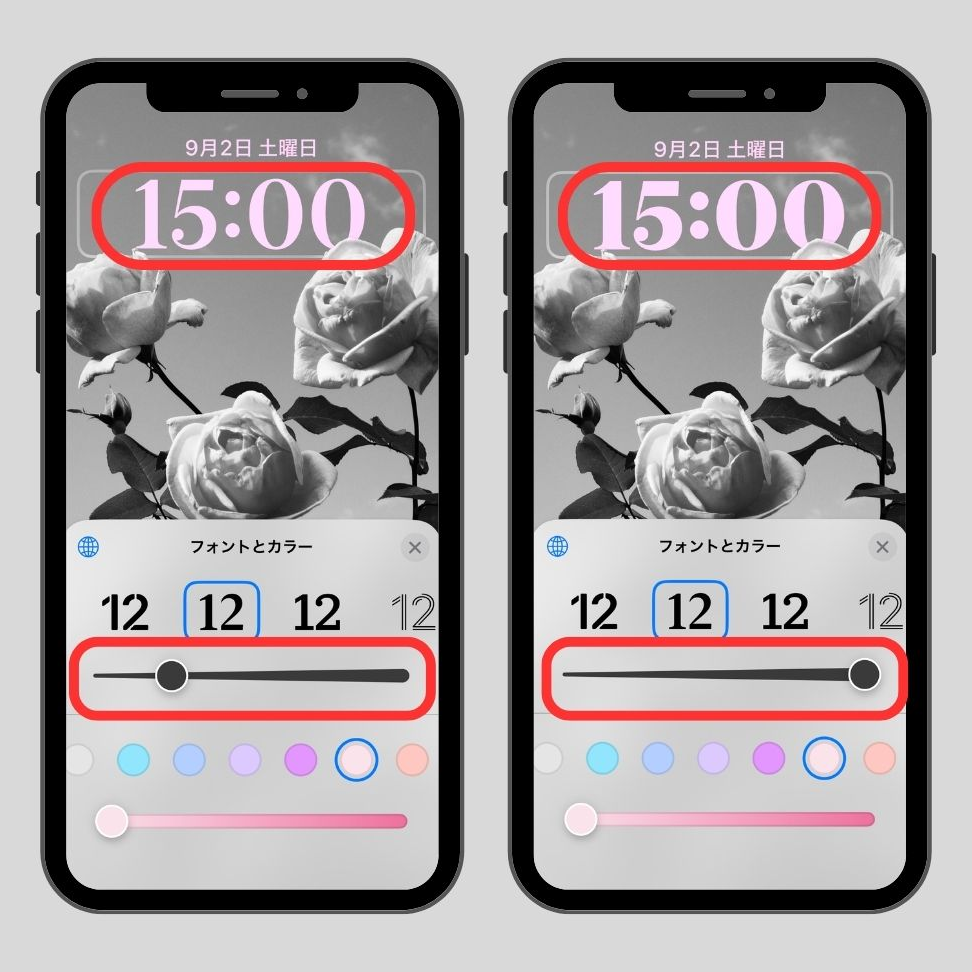
スマートフォンは、現代社会において不可欠なツールとなりました。特に、ロック画面は、利用者が最初に目にするインターフェースであり、時刻や通知といった重要な情報を瞬時に確認できる場所です。しかし、初期設定のままでは、時計の位置が必ずしも最適とは限りません。この記事では、Androidデバイスを中心に、ロック画面の時計表示位置をカスタマイズする方法を詳細に解説します。個人の使いやすさに合わせた設定変更を通じて、より快適なスマートフォン体験を実現しましょう。
ロック画面の時計位置変更:カスタマイズのヒント
ロック画面の時計位置変更は、Androidデバイスの一部の機種やカスタムROMで可能な機能です。しかし、多くの標準的なAndroidやiOSデバイスでは、デフォルトの位置から変更する公式な設定は提供されていません。そのため、サードパーティ製のアプリや開発者向けオプションを利用したり、OSのバージョンアップを待つ必要があります。時計の位置を変更することで、壁紙の邪魔にならないようにしたり、好みのレイアウトに合わせたりすることができます。
変更方法の可能性
Androidの場合、カスタムランチャーやロック画面カスタマイズアプリを使用することで、時計の位置を調整できる場合があります。 また、一部のデバイスでは、開発者向けオプションの中に時計位置に関する設定が存在することもあります。 iOSの場合、標準機能での変更は難しいため、脱獄(Jailbreak)などの手段を検討する必要がありますが、セキュリティリスクも伴うため推奨されません。
Androidにおける手順
Androidで時計の位置を変更する手順は、使用しているデバイスやOSのバージョンによって異なります。 一般的には、以下の手順が考えられます。
- 設定アプリを開き、「ディスプレイ」または「ロック画面」の項目を探します。
- 関連する設定項目(例えば「ロック画面の時計」など)があれば、そこから位置を調整します。
- サードパーティ製のアプリを使用する場合は、アプリの指示に従って設定を行います。
カスタムROMを使用している場合は、より詳細なカスタマイズオプションが提供されている場合があります。
iOSにおける制限
iOSでは、セキュリティ上の理由から、ロック画面の時計位置をユーザーが自由にカスタマイズすることは基本的にできません。 Appleは、ユーザーインターフェースの一貫性を重視しており、標準機能での変更は許可していません。 ただし、将来のアップデートで新しいカスタマイズオプションが追加される可能性もあります。
注意点とリスク
ロック画面の時計位置を変更する際には、いくつかの注意点があります。 サードパーティ製のアプリを使用する場合は、信頼できる開発元からダウンロードするようにしてください。 不審なアプリは、個人情報を盗んだり、デバイスにマルウェアを感染させたりする可能性があります。 また、脱獄などの非公式な方法を使用すると、デバイスの保証が無効になる場合があります。
その他のカスタマイズ
時計の位置変更以外にも、ロック画面のカスタマイズ方法はいくつかあります。 例えば、壁紙を変更したり、通知の表示設定を調整したりすることで、ロック画面の印象を大きく変えることができます。 また、ウィジェットを追加することで、必要な情報をすぐに確認できるようになります。

ロック画面の時計の位置はどうやって変えますか?

ロック画面の時計の位置を変更する直接的な標準機能は、多くのAndroidデバイスやiOSデバイスには搭載されていません。しかし、特定のデバイスメーカーが独自のカスタマイズを提供している場合や、サードパーティ製のアプリを利用することで変更できる場合があります。また、開発者向けオプションを有効にしてADBコマンドを使用する方法も存在しますが、これは上級者向けです。
ロック画面の時計位置変更の可能性を探る
- デバイスのカスタム設定を確認する: 一部のAndroidメーカー(例:Samsung、Xiaomi)は、テーマ設定やカスタマイズオプションを提供しており、その中にロック画面の時計位置を変更できる設定が含まれている可能性があります。デバイスの設定アプリ内を注意深く調べてみてください。
- サードパーティ製アプリの利用: Google PlayストアやApp Storeには、ロック画面をカスタマイズできるアプリが多数存在します。これらのアプリを利用することで、時計の位置やスタイルを自由に変更できる場合があります。ただし、信頼できる開発元のアプリを選び、レビューをよく確認してからインストールするようにしましょう。
- 開発者向けオプションとADBコマンド: 開発者向けオプションを有効にし、ADB(Android Debug Bridge)コマンドを使用することで、ロック画面の要素をカスタマイズできる場合があります。しかし、これは技術的な知識が必要であり、誤った操作はデバイスに悪影響を与える可能性があるため、慎重に行ってください。
AndroidのカスタムROMを検討する
- カスタムROMとは: カスタムROMは、Androidオペレーティングシステムのカスタムバージョンであり、通常、メーカーが提供する標準のROMよりも多くのカスタマイズオプションを提供します。これにより、ロック画面の時計位置を含む、システム全体のさまざまな要素を自由に変更できます。
- カスタムROMのインストール: カスタムROMのインストールは、デバイスの保証が無効になる可能性があり、また、誤った手順を踏むとデバイスが使用不能になるリスクがあります。したがって、十分な知識と経験がある場合にのみ、この方法を検討してください。
- 人気のあるカスタムROM: LineageOSやPixel Experienceなど、人気のあるカスタムROMは、活発なコミュニティと豊富なドキュメントを提供しており、カスタマイズの参考になります。
iOSのジェイルブレイクを検討する(非推奨)
- ジェイルブレイクとは: ジェイルブレイクは、iOSデバイスの制限を解除し、Appleが許可していないカスタマイズを可能にする行為です。ジェイルブレイクを行うと、ロック画面の時計位置を含む、システムのさまざまな要素を自由に変更できます。
- ジェイルブレイクのリスク: ジェイルブレイクは、デバイスの保証が無効になるだけでなく、セキュリティ上のリスクも高まります。また、Appleのアップデートが適用できなくなる可能性もあります。
- 代替手段の検討: ジェイルブレイクは、リスクが高いため、可能な限り避けるべきです。他のカスタマイズ方法(サードパーティ製アプリなど)を検討することをお勧めします。
ウィジェット機能の活用
- ウィジェットとは: ウィジェットは、ロック画面やホーム画面に表示できる小さなアプリケーションであり、時計や天気、カレンダーなどの情報を表示できます。一部のウィジェットアプリは、時計の表示位置やスタイルをカスタマイズする機能を提供しています。
- ウィジェットアプリの選択: Google PlayストアやApp Storeで、「ロック画面ウィジェット」などのキーワードで検索し、評価の高いウィジェットアプリをインストールしてみてください。
- ウィジェットの配置: インストールしたウィジェットアプリの設定画面で、時計の表示位置やスタイルをカスタマイズし、ロック画面に配置します。
テーマアプリの利用
- テーマアプリとは: テーマアプリは、デバイス全体の見た目を変更できるアプリであり、ロック画面の時計のスタイルや位置を変更できるものもあります。
- テーマアプリの選択: Google PlayストアやApp Storeで、「ロック画面テーマ」などのキーワードで検索し、評価の高いテーマアプリをインストールしてみてください。
- テーマの適用: インストールしたテーマアプリの設定画面で、ロック画面の時計のスタイルや位置をカスタマイズし、テーマを適用します。テーマを適用する前に、現在の設定をバックアップしておくことをお勧めします。
iPhoneのホーム画面の時計の位置は変えられますか?
いいえ、iPhoneの標準機能ではホーム画面上の時計の位置を自由に変更することはできません。しかし、いくつかの回避策や考慮すべき点があります。
iPhoneの標準機能での時計の位置変更
- 標準機能では、ホーム画面の時計アプリのアイコンを移動させることしかできません。これは、他のアプリアイコンと同様に、ページ間を移動させたり、フォルダに入れたりすることです。
- 時計ウィジェットを使用しても、その位置はグリッドシステムによって制限されます。完全に自由な配置は不可能です。
- 脱獄(ジェイルブレイク)をすれば、テーマやTweaksを通じて位置を変更できる可能性はありますが、Appleの保証対象外となり、セキュリティリスクも伴います。
ウィジェットによる代替案
- iOS 14以降では、ウィジェット機能を利用してホーム画面に時計を表示できます。これにより、いくつかのサイズとデザインの時計ウィジェットから選択できます。
- ウィジェットは、他のアプリアイコンと同様に、ホーム画面上の空いているスペースに配置できます。これにより、ある程度の位置調整は可能です。
- サードパーティ製のウィジェットアプリを使用することで、より多様なデザインや機能を持つ時計ウィジェットを利用できます。
集中モードと表示
- 集中モードを設定すると、ロック画面に表示される情報が変わることがあります。特定の集中モードでは、異なる時計のデザインや情報が表示される場合があります。
- 常時表示ディスプレイ(Always-On Display)搭載機種では、ロック画面に常に時計が表示されます。この時計の位置やデザインは、ある程度カスタマイズできます。
- 通知センターやコントロールセンターにも時計が表示され、必要な時にすぐに時間を確認できます。
アクセシビリティ機能の活用
- アクセシビリティ機能の中には、画面の表示方法を変更できるものがあります。例えば、文字サイズを大きくしたり、コントラストを調整したりすることで、時計の見やすさを向上させることができます。
- VoiceOver機能を使用すると、画面上の要素を読み上げてくれるため、視覚的に時計の位置を確認する必要がなくなります。
- 拡大鏡機能を使用すると、画面の一部を拡大して表示できます。これにより、時計をより大きく表示し、見やすくすることができます。
サードパーティ製アプリとテーマ
- App Storeには、ホーム画面のカスタマイズに特化したサードパーティ製のアプリが多数存在します。これらのアプリの中には、アイコンのデザインを変更したり、ウィジェットを追加したりできるものがあります。
- テーマアプリを使用すると、ホーム画面全体のデザインを簡単に変更できます。これにより、時計のデザインや配置も変更できる場合があります。
- ただし、サードパーティ製のアプリやテーマを使用する際には、プライバシーやセキュリティに注意する必要があります。信頼できる開発元のものを選ぶようにしましょう。
どうやってホーム画面の時計をずらすの?
ホーム画面の時計をずらす方法は、使用しているデバイスのオペレーティングシステム(OS)と、インストールされているカスタマイズアプリによって異なります。一般的には、ホーム画面を長押しして編集モードに入り、ウィジェットとして配置されている時計をドラッグして移動させるか、ウィジェット自体を削除して再配置することで位置を調整できます。特定のOSやランチャーアプリでは、より詳細なカスタマイズオプションが提供されている場合があります。
ホーム画面の編集モードへの入り方
ホーム画面を編集モードにする方法は、デバイスによって若干異なりますが、多くの場合、以下の手順で操作できます。
- ホーム画面上の何もない場所を長押しします。
- 画面下部に「編集」や「ウィジェット」などのオプションが表示される場合があります。
- 表示されたオプションをタップすると、編集モードに入ります。
時計ウィジェットの移動
時計ウィジェットを移動させる手順は、以下の通りです。
- 編集モードに入ったら、移動したい時計ウィジェットを長押しします。
- ウィジェットが選択された状態になり、移動できるようになります。
- 指を離さずに、希望の位置までドラッグします。
時計ウィジェットの削除と再配置
時計ウィジェットを削除して再配置する手順は、以下の通りです。
- 編集モードに入ったら、削除したい時計ウィジェットを長押しします。
- 「削除」や「ゴミ箱」アイコンが表示されるので、それをタップします。
- ウィジェットメニューから時計ウィジェットを選択し、再度ホーム画面に配置します。
使用しているOSとランチャーアプリの確認
時計のカスタマイズ方法は、使用しているOS(AndroidやiOSなど)と、ホーム画面をカスタマイズするランチャーアプリによって異なります。
- 設定アプリを開き、「デバイス情報」や「システム」などの項目からOSのバージョンを確認します。
- 使用しているランチャーアプリは、Google PlayストアやApp Storeでインストールしたアプリのリストを確認することで判別できます。
- OSやランチャーアプリによっては、詳細なカスタマイズオプションが提供されている場合があります。
特定の機種における設定方法の検索
特定の機種(例えば、特定のAndroidスマートフォンのモデル)では、時計のカスタマイズ方法が独自に設定されている場合があります。
- インターネット検索エンジンで、「機種名 時計 移動」や「機種名 ホーム画面 カスタマイズ」といったキーワードで検索します。
- 機種固有のカスタマイズ方法に関する情報が見つかる場合があります。
- メーカーの公式サイトやサポートページも参照すると良いでしょう。
詳細情報
ロック画面の時計の位置は変更できますか?
iPhoneのロック画面の時計の位置は、基本的に変更できません。脱獄などの特殊な方法を使用すれば可能ですが、Appleの保証対象外となる可能性があります。
Androidでロック画面の時計の位置を変更する方法はありますか?
Androidのバージョンやメーカーによっては、設定アプリからロック画面のカスタマイズオプションで時計の位置を変更できる場合があります。テーマアプリなどを利用することでも、デザインごと変更できることがあります。
ロック画面の時計アプリを使うことはできますか?
ロック画面にウィジェットを表示できるアプリを利用することで、時計の表示をカスタマイズできます。ただし、バッテリー消費が大きくなる可能性があること、セキュリティに注意する必要があることを考慮してください。
ロック画面の時計表示がずれている場合、どうすればいいですか?
時間設定が正しいか確認してください。自動設定がオンになっているか、タイムゾーンが正しいかを確認し、必要であれば再起動してみてください。それでも改善しない場合は、OSのアップデートを検討するか、メーカーに問い合わせることをお勧めします。
ロック画面時計の位置変更:簡単カスタマイズ術 に似た他の記事を見たい場合は、カテゴリ Android Settings をご覧ください。
関連記事