
ホーム画面を元に戻す アンドロイド:簡単ガイド&解決策
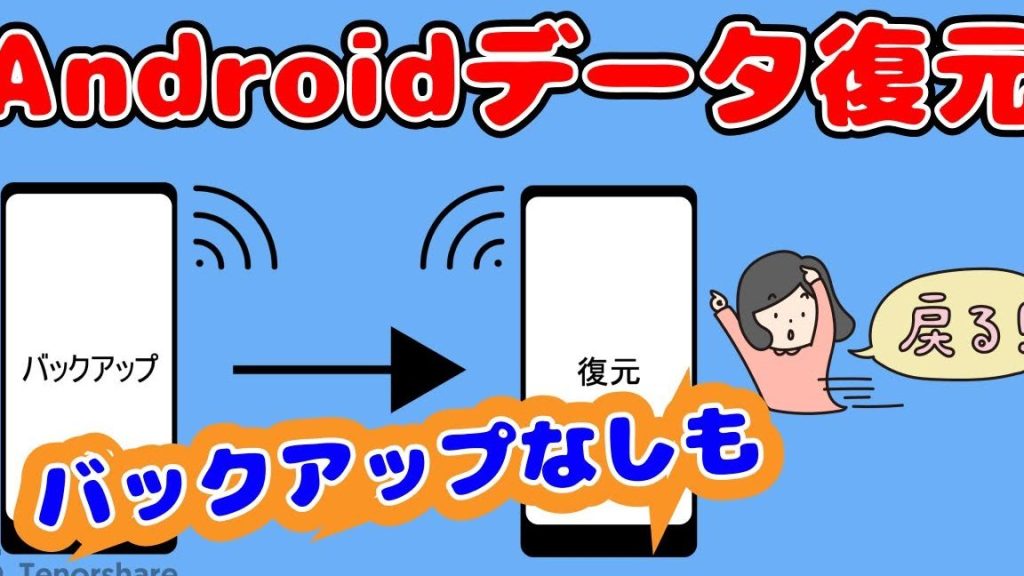
スマートフォンは、現代社会において不可欠な存在です。しかし、カスタマイズされたホーム画面が予期せぬトラブルで初期状態に戻ってしまい、困惑した経験をお持ちの方も少なくないでしょう。「お気に入りのウィジェットが消えた」「アプリアイコンの配置がめちゃくちゃ」といった事態は、日常のストレスとなりえます。本稿では、Androidデバイスのホーム画面が初期化された場合に、落ち着いて元の状態に復元するための効果的な手順と、その原因となる可能性のある要因について、詳しく解説していきます。
Androidホーム画面を復元する方法
Androidのホーム画面を元に戻すには、いくつかの方法があります。最も簡単なのは、バックアップから復元することです。以前にホーム画面のバックアップを作成していれば、それを復元するだけで元の状態に戻ります。バックアップがない場合は、ホームアプリの設定をリセットするか、端末を初期化する必要があります。ただし、初期化は最終手段であり、すべてのデータが消去されるため注意が必要です。
ホーム画面のバックアップと復元
ホーム画面のバックアップを取っておくと、予期せぬ変更や誤操作でホーム画面が変更された場合に、すぐに元の状態に戻すことができます。多くのホームアプリは、バックアップ機能を提供しています。バックアップファイルは、通常、SDカードやクラウドストレージに保存されます。復元する際は、バックアップファイルを選択し、指示に従って進めるだけで完了します。
- バックアップ機能があるホームアプリを使用する。
- バックアップファイルを安全な場所に保管する。
- 復元手順を事前に確認しておく。
ホームアプリの設定リセット
ホームアプリの設定をリセットすることで、ホーム画面が初期状態に戻ります。この方法は、ウィジェットの配置やアイコンの順番など、軽微な変更を元に戻したい場合に有効です。設定リセットは、通常、Androidの設定アプリから行います。ホームアプリを選択し、「データを消去」または「設定をリセット」などのオプションを選択します。ただし、設定リセットを行うと、ホーム画面のカスタマイズがすべて失われるため注意が必要です。
- Androidの設定アプリを開く。
- アプリ一覧からホームアプリを選択する。
- 「データを消去」または「設定をリセット」を選択する。
端末の初期化(最終手段)
端末の初期化は、ホーム画面だけでなく、端末全体のデータが完全に消去されるため、最終手段として検討すべきです。初期化は、深刻なシステムエラーやウイルス感染など、他の方法では解決できない問題がある場合にのみ推奨されます。初期化を行う前に、重要なデータ(写真、連絡先、ドキュメントなど)のバックアップを必ず行ってください。初期化の手順は、Androidの設定アプリから行います。「バックアップとリセット」などのオプションを選択し、「工場出荷時設定にリセット」を実行します。
- 重要なデータのバックアップを行う。
- Androidの設定アプリを開く。
- 「バックアップとリセット」から「工場出荷時設定にリセット」を選択する。
サードパーティ製ランチャーの使用
サードパーティ製のランチャーアプリを使用すると、ホーム画面のデザインや機能を大幅にカスタマイズできます。多くのランチャーアプリは、テーマやアイコンパック、ジェスチャー操作などの機能を提供しています。これらの機能を利用することで、自分好みのホーム画面を作成できます。また、一部のランチャーアプリは、バックアップ機能も備えており、ホーム画面の設定を簡単に保存・復元できます。ただし、サードパーティ製のランチャーアプリを使用する際は、信頼できる開発元のものを選ぶようにしましょう。
- Google Playストアでランチャーアプリを探す。
- レビューや評価を確認し、信頼できるアプリを選ぶ。
- アプリの権限を確認し、プライバシーに配慮する。
ウィジェットとアイコンの再配置
ウィジェットやアイコンの配置が乱れた場合は、手動で再配置することで、ホーム画面を整えることができます。長押しやドラッグ&ドロップなどの操作で、ウィジェットやアイコンを好きな場所に移動できます。また、フォルダを作成して、アイコンを整理することも可能です。ウィジェットのサイズを変更したり、アイコンのデザインを変更したりできる場合もあります。
- ウィジェットやアイコンを長押しする。
- ドラッグ&ドロップで好きな場所に移動する。
- フォルダを作成してアイコンを整理する。

Androidのホーム画面を元に戻す方法は?
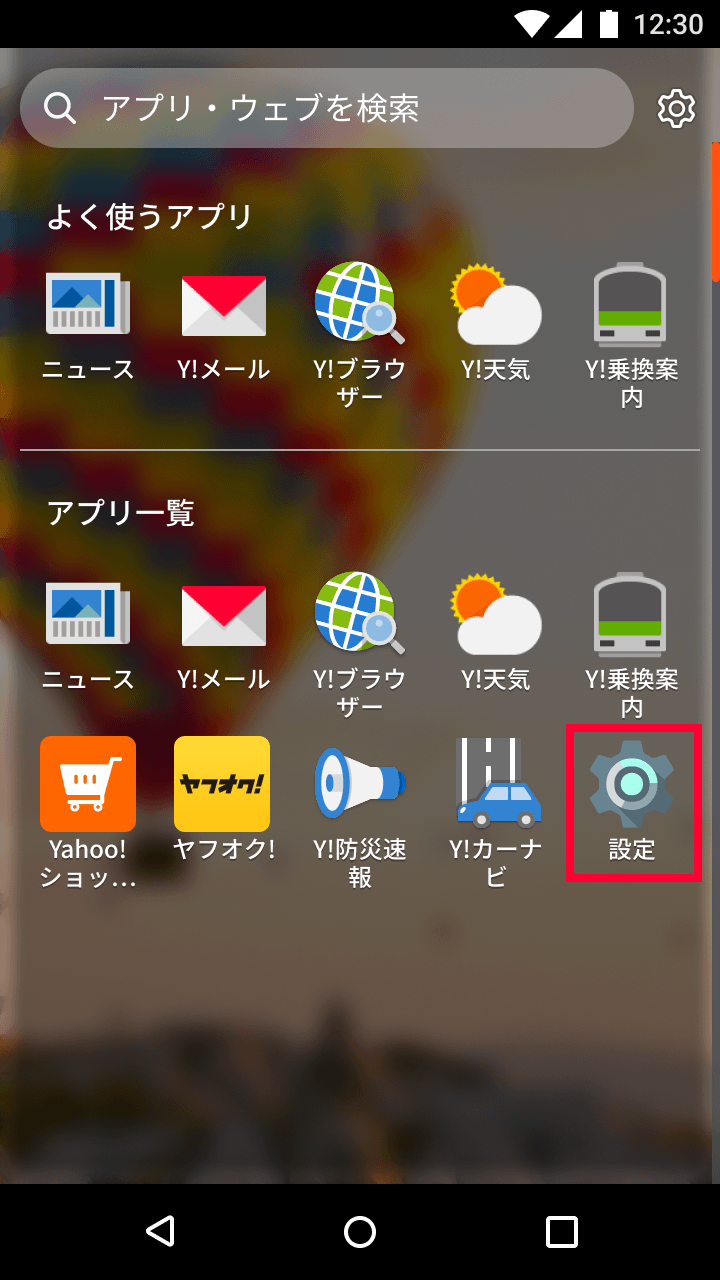
Android のホーム画面を元に戻す方法はいくつかあります。最も簡単な方法は、デバイスの設定メニューからホームアプリをリセットすることです。 それでもうまくいかない場合は、バックアップから復元するか、デバイスを工場出荷時の状態に戻す必要があるかもしれません。
ホームアプリの選択とデフォルト設定の確認
ホーム画面のカスタマイズは、ホームアプリを通じて行われます。まず、どのホームアプリが現在選択されているかを確認することが重要です。 設定アプリを開き、「アプリ」または「アプリケーション」の項目を探し、その中の「デフォルトアプリ」または「ホームアプリ」を確認してください。意図しないホームアプリが選択されている場合は、お好みのホームアプリを選択し直すことで、ホーム画面が元に戻る可能性があります。
- 設定アプリを開く
- 「アプリ」または「アプリケーション」を選択
- 「デフォルトアプリ」または「ホームアプリ」を選択
- お好みのホームアプリを選択
ホームアプリのキャッシュとデータの消去
ホームアプリの一時的なデータの問題が原因で、ホーム画面が正常に表示されないことがあります。この場合、ホームアプリのキャッシュとデータを消去することで問題が解決することがあります。 設定アプリから「アプリ」または「アプリケーション」の項目を開き、該当するホームアプリを選択します。「ストレージ」を選択し、「キャッシュを消去」と「データを消去」を実行してください。ただし、データを消去すると、ホーム画面のレイアウトやウィジェットの設定が初期化されることに注意してください。
- 設定アプリを開く
- 「アプリ」または「アプリケーション」を選択
- 該当するホームアプリを選択
- 「ストレージ」を選択
- 「キャッシュを消去」と「データを消去」を実行
Android システムのアップデート確認
Android システムの古いバージョンを使用している場合、システムにバグが含まれている可能性があり、それがホーム画面の問題を引き起こしていることがあります。 設定アプリから「システム」または「デバイス情報」の項目を開き、「システムアップデート」を確認してください。利用可能なアップデートがある場合は、インストールすることで問題が解決することがあります。
- 設定アプリを開く
- 「システム」または「デバイス情報」を選択
- 「システムアップデート」を選択
- アップデートがあればインストール
以前のバックアップからの復元
以前にデバイスのバックアップを作成している場合は、バックアップからデータを復元することで、ホーム画面を以前の状態に戻すことができます。 バックアップと復元方法は、デバイスのメーカーや使用しているバックアップサービスによって異なります。一般的には、設定アプリから「バックアップと復元」の項目を探し、利用可能なバックアップを選択して復元を実行します。
- 設定アプリを開く
- 「バックアップと復元」を選択
- 利用可能なバックアップを選択
- 復元を実行
工場出荷時状態へのリセット
上記のすべての方法を試しても問題が解決しない場合は、最終手段としてデバイスを工場出荷時状態に戻すことを検討してください。 これは、デバイス上のすべてのデータ (写真、連絡先、アプリなど) を消去し、デバイスを初期状態に戻します。設定アプリから「システム」または「一般管理」の項目を開き、「リセット」または「初期化」を選択して実行します。この操作を行う前に、重要なデータのバックアップを必ず作成してください。
- 設定アプリを開く
- 「システム」または「一般管理」を選択
- 「リセット」または「初期化」を選択
- 工場出荷時状態へのリセットを実行
標準のホームアプリに戻したいのですが?
標準のホームアプリに戻すには、通常、デバイスの設定メニューから「アプリ」または「アプリケーション」の項目にアクセスし、「デフォルトアプリ」または「標準アプリ」の設定を変更する必要があります。そこで、ホームアプリの項目を探し、以前に使用していた標準のホームアプリを選択することで、設定を元に戻すことができます。
標準のホームアプリを設定する手順
- まず、デバイスの設定アプリを開きます。設定アイコン(歯車のマークなど)を探してタップしてください。
- 次に、「アプリ」または「アプリケーション」の項目を見つけます。デバイスによって名称が異なる場合がありますが、インストールされているアプリを管理するセクションです。
- 「デフォルトアプリ」または「標準アプリ」の設定を探します。この設定が、どのアプリが特定の種類のファイルやリンクを開くかを決定します。
ホームアプリの選択肢を確認する
- デフォルトアプリの設定画面で、「ホームアプリ」の項目を探します。ここには、デバイスにインストールされているホームアプリの一覧が表示されます。
- 現在選択されているホームアプリが強調表示されているはずです。変更するには、別のホームアプリを選択します。
- 一覧から以前使用していた標準のホームアプリを選択します。選択すると、すぐに新しいホームアプリが適用されます。
デフォルトアプリの設定が反映されない場合
- デバイスを再起動してみてください。再起動することで、システムが新しい設定を正しく認識する場合があります。
- ホームアプリのキャッシュをクリアする。設定アプリからアプリ情報にアクセスし、キャッシュをクリアできます。
- それでも問題が解決しない場合は、ホームアプリを再インストールすることも検討してください。
代替ホームアプリを削除した場合
- 代替のホームアプリをアンインストールした場合、自動的に標準のホームアプリに戻るはずです。
- もし戻らない場合は、上記の手順で手動で標準のホームアプリを選択する必要があるかもしれません。
- 念のため、デバイスを再起動して確認してください。
ホームアプリの設定に関する注意点
- ホームアプリを変更すると、ホーム画面のレイアウトやウィジェットの配置がリセットされる場合があります。
- 新しいホームアプリに移行する前に、重要な設定や配置をメモしておくと便利です。
- また、ホームアプリによっては、特定の機能が利用できなくなる場合がありますので注意してください。
詳細情報
ホーム画面が勝手に変わってしまった場合、どうすればいいですか?
アンドロイドのホーム画面が意図せず変わってしまった場合、まずは設定アプリからランチャーの設定を確認してください。誤って別のランチャーがデフォルトに設定されている可能性があります。元のランチャーを選択し直すことで、ホーム画面を復元できる場合があります。
ホーム画面のアイコンが消えてしまったのですが、どうすれば戻せますか?
アプリのアイコンがホーム画面から消えてしまった場合、アプリ自体がアンインストールされたわけではないことがほとんどです。アプリドロワー(全てのアプリが一覧表示される画面)を開き、消えたアプリのアイコンを長押しして、再びホーム画面に追加してください。
ホーム画面のレイアウトを初期状態に戻したいのですが、可能ですか?
アンドロイド端末によっては、ホーム画面のレイアウトを初期状態にリセットできる機能が備わっている場合があります。設定アプリの「アプリ」または「ホーム画面」関連の項目を確認し、「初期化」や「リセット」などのオプションを探してみてください。ただし、この操作を行うと、ホーム画面のカスタマイズが全て消去される点に注意が必要です。
ホーム画面のウィジェットが正常に動作しません。どうすれば良いですか?
ウィジェットが正常に動作しない場合、まずはウィジェットを一旦削除し、再度ホーム画面に追加してみてください。それでも改善しない場合は、ウィジェットに関連するアプリのキャッシュをクリアするか、アプリを再起動することで改善される場合があります。最後に、ウィジェット自体のアップデートがあるか確認してください。
ホーム画面を元に戻す アンドロイド:簡単ガイド&解決策 に似た他の記事を見たい場合は、カテゴリ Android Settings をご覧ください。
関連記事