
バッテリーセーバー解除できない?原因と解決策を徹底解説!
スマートフォンやタブレットのバッテリー消費は、現代人にとって切実な悩みです。バッテリーセーバー機能は、そんな悩みを軽減する有効な手段ですが、「解除できない」という問題に直面するユーザーも少なくありません。この記事では、バッテリーセーバーが解除できなくなる原因を徹底的に究明し、考えられる解決策を網羅的に解説します。設定、アプリ、システムなど、多角的な視点からアプローチすることで、バッテリー問題解決の一助となる情報を提供いたします。ぜひ、バッテリーの悩みを解消し、快適なデジタルライフを取り戻しましょう。
バッテリーセーバーが解除できない問題
バッテリーセーバーが解除できない場合、いくつかの原因が考えられます。システムのバグや設定の問題、またはインストールされたアプリケーションとの競合が原因である可能性があります。まずはデバイスを再起動し、最新のOSバージョンを使用していることを確認してください。それでも問題が解決しない場合は、以下の点を確認し、対処を試みてください。
バッテリーセーバーの設定確認
バッテリーセーバーの設定が強制的にオンになっている可能性があります。設定アプリからバッテリーセーバーの項目を確認し、自動的にオンになる条件や、常にオンになっている設定がないか確認してください。
OSのアップデート状況
古いOSバージョンでは、バッテリーセーバーの挙動に問題が発生することがあります。OSを最新バージョンにアップデートすることで、バグが修正され、問題が解決する可能性があります。アップデートは、設定アプリのソフトウェアアップデートから実行できます。
インストール済みアプリの影響
一部のアプリは、バッテリーセーバーの設定を上書きしたり、干渉したりすることがあります。最近インストールしたアプリがある場合は、一時的にアンインストールしてみて、バッテリーセーバーが正常に解除できるか確認してください。
システムのキャッシュクリア
システムキャッシュが破損していると、バッテリーセーバーの動作に影響を与える可能性があります。キャッシュをクリアすることで、問題が解決する場合があります。キャッシュクリアの方法は、デバイスの機種によって異なります。一般的には、以下の手順で実行できます。
- デバイスをリカバリーモードで起動します。
- 「キャッシュパーティションのワイプ」を選択します。
- デバイスを再起動します。
工場出荷状態へのリセット
上記の方法で解決しない場合は、最終手段として工場出荷状態へのリセットを検討してください。リセット前に、重要なデータのバックアップを必ず行ってください。リセット後、バッテリーセーバーの設定が正常に戻るか確認してください。

バッテリーセーバーを解除するにはどうすればいいですか?

バッテリーセーバーを解除するには、通常、スマートフォンの設定アプリから行います。設定アプリを開き、「バッテリー」または「省電力」といった項目を探します。その中にバッテリーセーバーの設定があり、それをオフにすることで解除できます。また、クイック設定パネル(画面上部から下にスワイプして表示される)にもバッテリーセーバーのオン/オフを切り替えるボタンがある場合があります。
バッテリーセーバーの自動起動を停止するには?
バッテリーセーバーが自動的に起動する場合、設定を見直す必要があります。
- 設定アプリを開き、「バッテリー」または「省電力」の項目を探します。
- 「バッテリーセーバー」または「省電力モード」の設定画面に進みます。
- 「自動起動」や「指定したバッテリー残量で起動」のような設定がある場合、これをオフにするか、バッテリー残量の閾値を高く設定します。
バッテリーセーバーが解除できない原因は何ですか?
バッテリーセーバーが解除できない場合、いくつかの原因が考えられます。
- システムアップデート後の一時的な不具合である可能性があります。再起動を試してみてください。
- 一部のアプリがバッテリーセーバーの設定を上書きしている場合があります。最近インストールしたアプリをアンインストールして試してみてください。
- 設定アプリ自体に問題がある可能性があります。設定アプリのキャッシュをクリアするか、初期化を検討してください。
バッテリーセーバー解除後のバッテリー消費を抑えるには?
バッテリーセーバーを解除した後も、バッテリー消費を抑える方法はいくつかあります。
- 画面の明るさを調整し、自動調整機能を活用します。
- Wi-FiやBluetoothなど、使用しない機能をオフにします。
- バックグラウンドで動作するアプリを制限します。
- プッシュ通知を制限し、必要なものだけに絞ります。
- 省電力モードを利用し、特定のアプリのみ動作を制限します。
バッテリーセーバー解除のメリットとデメリット
バッテリーセーバーを解除することには、メリットとデメリットがあります。
- メリット:アプリの動作制限がなくなるため、パフォーマンスが向上し、通知がリアルタイムで受信できます。また、画面の明るさや機能がフルに活用できます。
- デメリット:バッテリーの消費が早くなり、充電頻度が増える可能性があります。バッテリー残量に注意が必要です。
バッテリーセーバーの解除を確認する方法
バッテリーセーバーが本当に解除されているかを確認する方法はいくつかあります。
- スマートフォンのステータスバーにあるバッテリーアイコンを確認します。バッテリーセーバーが有効な場合、通常、アイコンにマーク(例:葉っぱのマーク)が表示されます。
- 設定アプリの「バッテリー」または「省電力」の項目を確認します。バッテリーセーバーがオフになっていることを確認します。
- アプリの動作を確認します。バッテリーセーバーが有効な場合、一部のアプリのバックグラウンド動作が制限されます。
アンドロイドの省エネモードを解除できません。どうすればいいですか?
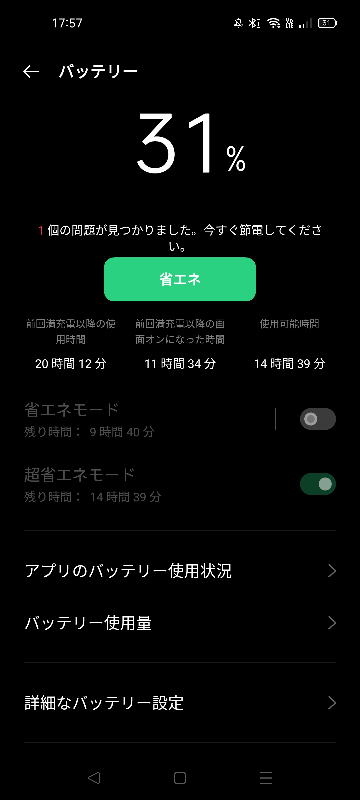
アンドロイドの省エネモードが解除できない場合、いくつかの原因が考えられます。まず、バッテリー残量が極端に少ない場合、システムが自動的に省エネモードを維持することがあります。次に、特定のアプリが省エネモードの設定を上書きしている可能性も考慮する必要があります。設定アプリ内で省エネモードに関連する設定が誤ってロックされているか、あるいはバグが原因である場合もあります。
省エネモード設定の確認
- 設定アプリを開き、「バッテリー」または「省電力」といった項目を探します。
- 省エネモードが本当にオンになっているか確認し、オフに切り替えてください。
- もしオフにできない場合は、強制停止オプションがないか確認してください。
バッテリー残量の確認と充電
- バッテリー残量が十分にあるか確認し、必要であれば充電してください。
- 特定のバッテリー残量以下になると自動的に省エネモードになる設定がないか確認してください。
- 充電しながら省エネモードをオフにできるか試してください。
アプリの設定と権限の確認
- 最近インストールしたアプリや、バッテリー管理アプリが省エネモードに影響を与えていないか確認してください。
- アプリの権限を確認し、バッテリー最適化の設定を見直してください。
- 問題のあるアプリを一時的にアンインストールして、状況が改善するか確認してください。
デバイスの再起動
- 単純な一時的なエラーが原因である可能性があるため、デバイスを再起動してみてください。
- 再起動後、省エネモードを再度オフにできるか確認してください。
- 再起動は、システムのリフレッシュに役立ちます。
最終手段:工場出荷時リセット
- 上記のすべての方法がうまくいかない場合、最終手段として工場出荷時リセットを検討してください。
- 重要なデータのバックアップを必ず行ってください。
- リセット後、省エネモードの問題が解決されたか確認してください。
省電力モードをオフにできません。どうすればいいですか?
省電力モードがオフにできない場合、まずは設定アプリやコントロールセンターで直接オフにできるか確認してください。それでも改善しない場合は、デバイスを再起動したり、OSのアップデートを確認したり、バッテリーの状態を確認したりしてみてください。また、一部のアプリが省電力モードを強制的にオンにしている可能性もあるため、最近インストールしたアプリをアンインストールしてみるのも有効です。
省電力モードが解除できない原因の特定
- 設定アプリやコントロールセンターでの操作ミス: 確認不足による誤操作がないか、手順を再度確認してください。
- OSの不具合: 稀にOSのバグが原因で、設定が正常に反映されないことがあります。
- バッテリーの状態: バッテリーの劣化が進んでいる場合、省電力モードが強制的にオンになることがあります。
デバイスの再起動とOSのアップデート
- デバイスの再起動: 一時的なシステムエラーを解消するために、デバイスを再起動してみてください。
- OSのアップデート: 最新のOSにアップデートすることで、バグが修正され、問題が解決することがあります。
- アップデート後の再起動: アップデートが完了したら、必ずデバイスを再起動してください。
バッテリーの状態の確認と交換
- バッテリーの状態確認: 設定アプリからバッテリーの状態を確認し、劣化が進んでいないか確認してください。
- バッテリー交換の検討: バッテリーの劣化が進んでいる場合は、交換を検討してください。
- バッテリー交換後の設定: バッテリー交換後、省電力モードの設定が正常に動作するか確認してください。
アプリの影響とアンインストール
- 最近インストールしたアプリの確認: 最近インストールしたアプリが省電力モードを強制的にオンにしている可能性があります。
- アプリのアンインストール: 問題の可能性があるアプリをアンインストールし、改善するか確認してください。
- アプリの設定確認: アプリごとに省電力に関する設定がある場合、確認して調整してください。
最終手段:初期化と専門家への相談
- 初期化の検討: 上記の方法で解決しない場合、最終手段としてデバイスの初期化を検討してください。初期化を行う前に必ずバックアップを取ってください。
- 専門家への相談: 初期化でも解決しない場合は、メーカーや修理業者に相談してください。
- 修理業者の選定: 信頼できる修理業者を選び、修理の見積もりを取ることをお勧めします。
詳細情報
バッテリーセーバーが解除できないのはなぜですか?
バッテリーセーバーが解除できない場合、バッテリー残量が極端に少ないか、またはOSやアプリに不具合が発生している可能性があります。一度再起動を試すか、OSのアップデートを確認してみてください。また、充電しながら試すと解決することがあります。
バッテリーセーバーを解除するための設定はどこにありますか?
バッテリーセーバーの設定は、通常、スマートフォンの設定アプリ内の「バッテリー」または「省電力」といった項目にあります。そこからバッテリーセーバーのオン/オフを切り替えることができます。場所は機種によって異なる場合があります。
バッテリーセーバーを解除してもすぐにオンに戻ってしまうのはなぜですか?
バッテリーセーバーが自動的にオンになるように設定されている可能性があります。設定アプリのバッテリー関連設定を確認し、バッテリー残量が特定の割合を下回ると自動的にオンになる機能を無効化してください。
バッテリーセーバー解除後にバッテリーの減りが早い場合の対処法はありますか?
バッテリーセーバー解除後にバッテリーの減りが早い場合は、バックグラウンドで動作しているアプリを制限したり、画面の明るさを調整したり、不要な通知をオフにすることで改善できます。また、バッテリー消費の多いアプリを特定し、使用頻度を減らすことも効果的です。
バッテリーセーバー解除できない?原因と解決策を徹底解説! に似た他の記事を見たい場合は、カテゴリ Android Settings をご覧ください。
関連記事