
ダウンロード 通知バー 表示されない android?原因と解決策を徹底解説
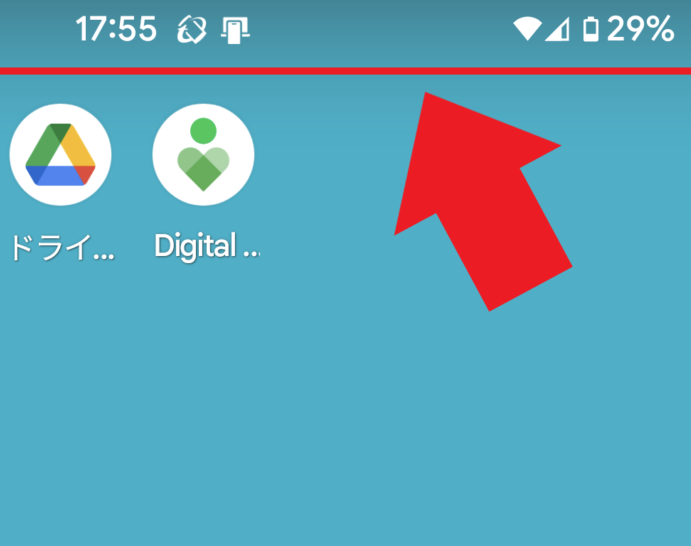
Androidデバイスを利用する際、ファイルのダウンロードは日常的な操作です。通常、ダウンロードの進行状況は通知バーに表示され、ユーザーはスムーズに状況を把握できます。しかし、「ダウンロード通知バーが表示されない」という問題に直面するユーザーも少なくありません。本記事では、この問題が発生する原因を詳しく解説し、具体的な解決策を提供します。設定の見直しから、キャッシュのクリア、システムのアップデートまで、様々なアプローチで問題を解決し、快適なAndroid体験を取り戻しましょう。
Androidでダウンロード通知バーが表示されない場合の対処法
Androidでダウンロード通知バーが表示されない場合、いくつかの原因が考えられます。最も一般的なのは、システムのバグや通知設定の問題です。まず、端末を再起動して改善するか試してください。それでも改善しない場合は、設定アプリから通知設定を確認し、ダウンロードマネージャーからの通知が許可されているかを確認してください。また、特定のアプリのダウンロードで問題が発生する場合は、アプリのキャッシュをクリアしてみるのも有効です。
通知設定の確認
Androidの設定アプリから「通知」セクションを開き、「アプリの通知」リストを確認します。ここで、「ダウンロードマネージャー」や使用しているブラウザ(Chromeなど)の通知が有効になっているか確認してください。無効になっている場合は、スイッチをオンに切り替えてください。また、通知のスタイルも確認し、「ポップアップ」または「バナー」として表示されるように設定されていることを確認してください。
ダウンロードマネージャーのキャッシュクリア
ダウンロードマネージャーのキャッシュをクリアするには、設定アプリから「アプリ」または「アプリケーションマネージャー」を開き、「ダウンロードマネージャー」を見つけて選択します。次に、「ストレージ」をタップし、「キャッシュをクリア」ボタンをタップします。これにより、一時的なデータが削除され、問題が解決する可能性があります。
システムの再起動
システムの再起動は、多くの問題を解決するための最も簡単で効果的な方法の一つです。端末の電源ボタンを長押しし、表示されるメニューから「再起動」を選択します。再起動後、再度ダウンロードを試して、通知バーが表示されるか確認してください。
- 一時的なシステムの不具合を解消
- バックグラウンドで動作しているアプリを停止
- システムの動作をリフレッシュ
セーフモードでの起動
セーフモードで起動すると、プリインストールされたアプリのみが実行されます。これにより、サードパーティ製のアプリが原因で問題が発生しているかどうかを判断できます。セーフモードで起動するには、端末の電源を切り、電源ボタンを長押しします。端末が起動したら、ボリュームダウンボタンを長押しし続けます。セーフモードで起動すると、画面に「セーフモード」と表示されます。セーフモードでダウンロード通知が表示される場合は、最近インストールしたアプリが原因である可能性が高いです。
Androidシステムのアップデート
Androidのバージョンが古い場合、バグや互換性の問題が発生する可能性があります。設定アプリから「システム」または「端末情報」を開き、「システムアップデート」をタップして、最新のバージョンが利用可能かどうかを確認してください。利用可能な場合は、アップデートをインストールし、端末を再起動してください。
Androidの通知バーが表示されないのはなぜですか?
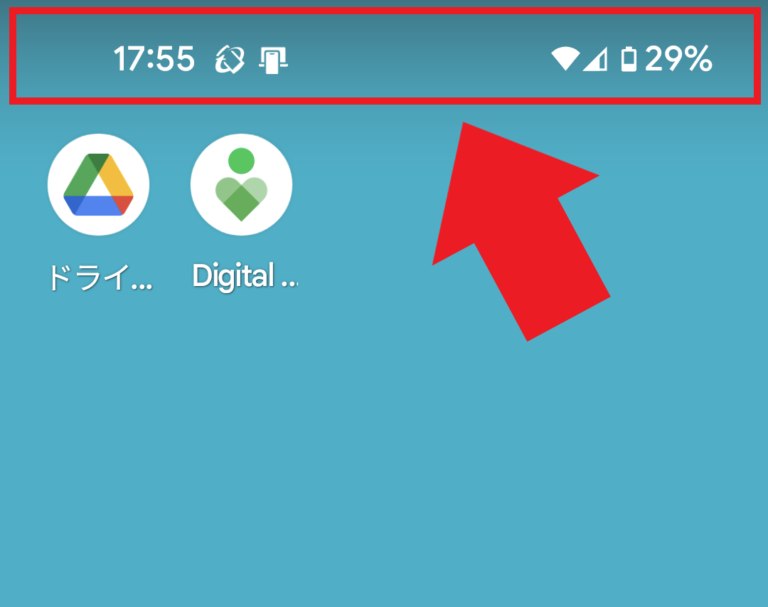
Androidの通知バーが表示されない理由はいくつか考えられます。システムのエラー、設定の誤り、または特定のアプリの影響などが考えられます。まずは端末を再起動し、通知設定を確認することをお勧めします。また、省電力モードが有効になっている場合、通知が制限されることがあります。
通知設定の確認
- 通知が全体的にオフになっていないか確認してください。設定アプリから「通知」セクションにアクセスし、システム全体の通知が有効になっていることを確認します。
- 特定のアプリからの通知が表示されない場合は、そのアプリの通知設定が有効になっているか確認してください。
- 「サイレントモード」や「おやすみモード」が有効になっていると、通知が表示されないことがあります。これらのモードの設定を確認し、必要に応じてオフにしてください。
システムUIの再起動
- AndroidのシステムUIは、通知バーを含むインターフェースを管理しています。システムUIが停止した場合、通知バーが表示されなくなることがあります。
- 「開発者向けオプション」が有効になっている場合は、「システムUIデモモード」が有効になっていないか確認してください。
- ADB(Android Debug Bridge)を使用してシステムUIを再起動することもできます。
省電力モードの影響
- 省電力モードは、バッテリー消費を抑えるために、バックグラウンドでのアプリの動作や通知を制限することがあります。
- 省電力モードをオフにするか、特定のアプリに対して省電力モードの対象外にする設定を行うことで、通知が正常に表示されるようになることがあります。
- バッテリー最適化の設定も確認し、通知が必要なアプリが最適化されていないか確認してください。
キャッシュとデータのクリア
- 通知システムに関連するアプリ(例:システムUI、通知マネージャー)のキャッシュとデータをクリアすることで、問題が解決することがあります。
- 設定アプリから「アプリ」セクションにアクセスし、該当するアプリを選択して「ストレージ」からキャッシュとデータをクリアしてください。
- ただし、データをクリアすると、アプリの設定が初期化される可能性があることに注意してください。
セキュリティアプリの影響
- セキュリティアプリやクリーナーアプリが、通知をブロックしたり、不要な通知を抑制したりすることがあります。
- これらのアプリの設定を確認し、通知に関する設定が誤って有効になっていないか確認してください。
- 一時的にこれらのアプリをアンインストールして、問題が解決するかどうかを試すことも有効です。
Androidのダウンロード状況はどうやって確認する?
ダウンロード状況は、通常、Google Playストアアプリ内で確認できます。アプリを開き、画面下部のメニューから「アプリ」または「管理」を選択すると、現在ダウンロード中またはインストール中のアプリが表示されます。進行状況バーやパーセンテージでダウンロード状況を確認できます。
ダウンロード状況を確認する方法
ダウンロードマネージャーアプリの活用
ダウンロードマネージャーアプリは、複数のファイルを同時にダウンロードしたり、ダウンロードを一時停止・再開したりするのに便利です。これらのアプリには、多くの場合、詳細なダウンロード状況が表示されます。
- Playストアからダウンロードマネージャーアプリをインストールします。
- アプリ内でダウンロード状況を確認します。
- ダウンロードの速度や残り時間などの詳細情報が得られます。
通知パネルでの確認
Androidの通知パネルにも、ダウンロード状況が表示されることがあります。ダウンロードが開始されると、通知が表示され、進行状況を確認できます。
- 画面上部から下にスワイプして通知パネルを開きます。
- ダウンロードに関する通知を探します。
- 進行状況バーやパーセンテージで状況を確認できます。
ファイルマネージャーアプリでの確認
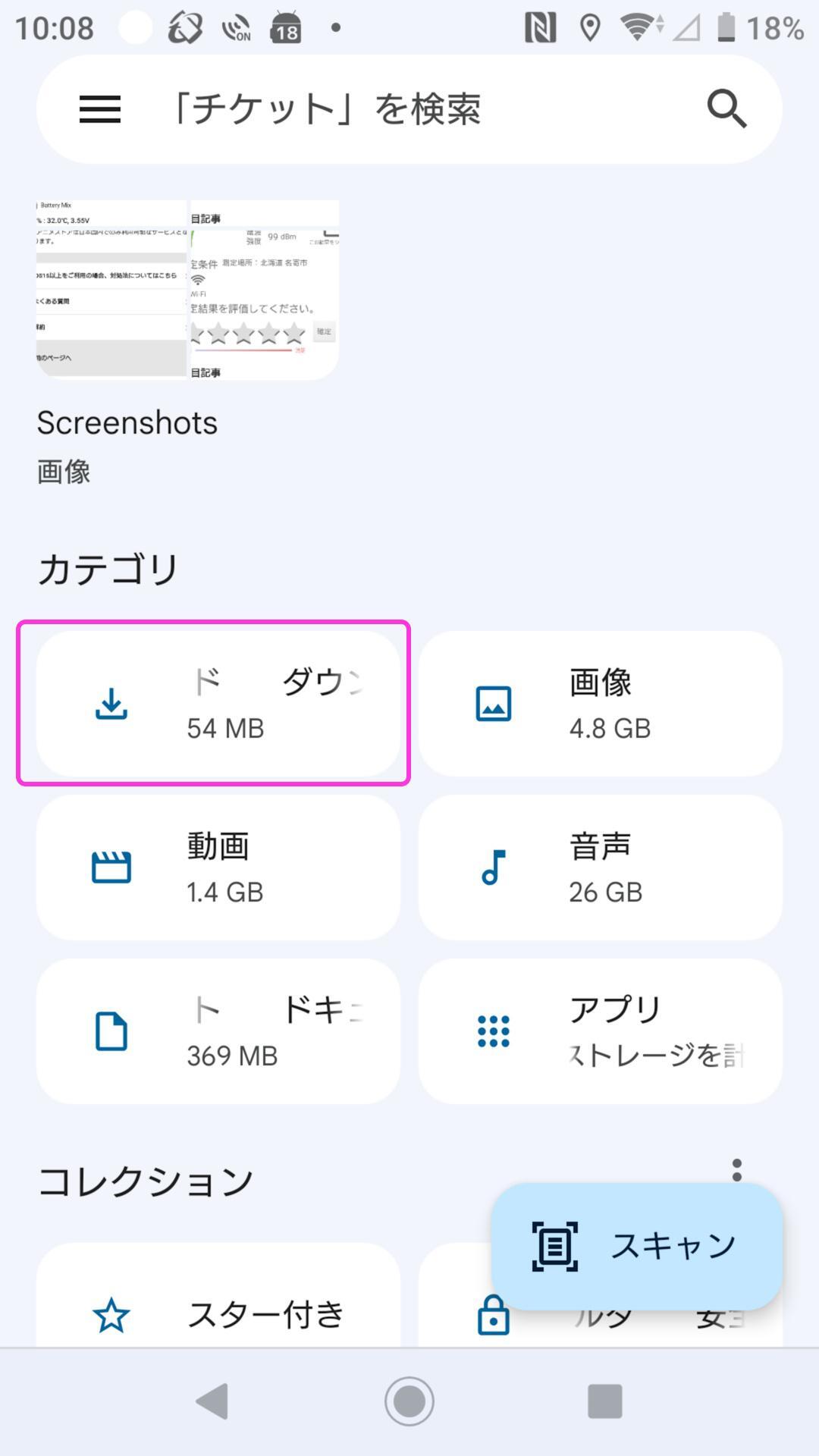
ダウンロードされたファイルは、通常、内部ストレージまたはSDカードの「Download」フォルダに保存されます。ファイルマネージャーアプリを使って、ダウンロードフォルダを確認することで、ファイルが正常にダウンロードされたか確認できます。
- ファイルマネージャーアプリを開きます。
- 「Download」フォルダに移動します。
- ダウンロードされたファイルがあるか確認します。
ブラウザでのダウンロード状況の確認
ブラウザ(Chrome、Firefoxなど)を使用してファイルをダウンロードした場合、ブラウザ内でダウンロード状況を確認できます。多くのブラウザでは、ダウンロードマネージャーが内蔵されており、進行状況や完了したダウンロードを確認できます。
- ブラウザのメニューから「ダウンロード」を選択します。
- ダウンロードマネージャーが開きます。
- ダウンロードの進行状況や完了したファイルを確認します。
Google Playストアの「アプリとデバイスの管理」
Google Playストアアプリの「アプリとデバイスの管理」セクションでは、インストールされているアプリだけでなく、アップデートやダウンロードの状況も確認できます。
- Google Playストアアプリを開きます。
- 右上のプロフィールアイコンをタップします。
- 「アプリとデバイスの管理」を選択します。
- 「管理」タブでダウンロード状況を確認します。
Androidで通知が表示されないのはなぜですか?

Androidで通知が表示されない理由はいくつか考えられます。アプリの設定、システムの通知設定、バッテリーセーバー、Do Not Disturbモード、またはソフトウェアの不具合などが原因である可能性があります。これらの要因を一つずつ確認し、問題の特定と解決を試みることが重要です。
Androidで通知が有効になっているかを確認する
通知が表示されない場合、まず確認すべきはアプリとシステム全体の通知設定です。
- アプリの設定を確認します。設定アプリから該当のアプリを選択し、通知が許可されているかを確認します。通知カテゴリごとに設定が異なる場合もありますので、詳細な設定も確認してください。
- システムの通知設定を確認します。設定アプリの「通知」セクションで、通知が全体的に有効になっているか確認します。特定のアプリの通知だけが表示されない場合は、アプリ個別の設定を確認してください。
- もし通知がオフになっていれば、オンに切り替えます。
Do Not Disturb (おやすみモード) が有効になっていないか確認する
Do Not Disturb (おやすみモード) が有効になっていると、全ての通知が抑制されます。
- ステータスバーを確認し、Do Not Disturbアイコンが表示されていないか確認します。
- 設定アプリの「音」または「通知」セクションからDo Not Disturbの設定を確認し、スケジュールや例外設定を確認します。
- 必要に応じてDo Not Disturbをオフにするか、特定のアプリからの通知を例外として許可する設定を行います。
バッテリーセーバーが通知を制限していないかを確認する
バッテリーセーバーモードが有効になっていると、バッテリー消費を抑えるためにバックグラウンドでのアクティビティや通知が制限されることがあります。
- 設定アプリの「バッテリー」セクションでバッテリーセーバーが有効になっているか確認します。
- バッテリーセーバーが有効になっている場合は、特定のアプリが制限されていないか確認します。
- 必要に応じてバッテリーセーバーをオフにするか、特定のアプリを制限対象から除外します。
アプリのキャッシュとデータをクリアする
アプリのキャッシュやデータが破損している場合、正常に動作せず通知が表示されないことがあります。
- 設定アプリから該当のアプリを選択し、「ストレージ」セクションに移動します。
- 「キャッシュをクリア」ボタンをタップしてキャッシュを削除し、必要に応じて「データをクリア」ボタンをタップしてアプリのデータを削除します。
- アプリを再起動し、通知が正常に表示されるか確認します。
ソフトウェアのアップデートを確認する
ソフトウェアの不具合が原因で通知が表示されない場合もあります。
- 設定アプリから「システム」または「ソフトウェアアップデート」セクションに移動し、最新のアップデートが利用可能かどうかを確認します。
- アップデートが利用可能な場合は、アップデートをインストールします。
- アップデート後、デバイスを再起動し、通知が正常に表示されるか確認します。
Androidの通知バーの出し方は?

Androidの通知バーは、画面の上端から下にスワイプすることで表示されます。指を画面上端に置いて、そのまま下に引き下ろすように操作してください。
通知バーを表示する基本的な方法
- 画面の上端に指を置きます。 確実に画面の端に指が触れていることを確認してください。
- 指を画面下方向にスワイプします。 指を画面から離さずに、一気に引き下ろします。ゆっくりすぎると通知バーが表示されない場合があります。
- 通知バーが表示されます。 通知やクイック設定が表示されます。
通知バーが表示されない場合の確認事項
- 画面ロックの状態を確認します。 画面ロック中は、通知バーの表示が制限されている場合があります。ロックを解除してから再度試してください。
- フルスクリーンアプリの使用を確認します。 一部のフルスクリーンアプリでは、通知バーが自動的に隠されることがあります。画面の下から上方向にスワイプすると表示される場合があります。
- ジェスチャーナビゲーションの設定を確認します。 ジェスチャーナビゲーションを使用している場合、スワイプ操作が他の機能に割り当てられている可能性があります。設定を見直してください。
クイック設定パネルへのアクセス
- 通知バーを一度下にスワイプします。 これで通知が表示されます。
- もう一度下にスワイプします。 これでクイック設定パネルが表示されます。Wi-Fi、Bluetooth、明るさ調整などの設定に素早くアクセスできます。
- クイック設定パネルのカスタマイズ。 クイック設定パネルのアイコンの配置や表示されるアイコンの種類は、設定アプリからカスタマイズできます。
通知の管理
- 通知を長押しします。 特定のアプリからの通知を管理できます。
- 通知の設定を開きます。 アプリごとに通知の重要度や表示方法を調整できます。
- 不要な通知をオフにします。 設定アプリから、特定のアプリからの通知を完全にオフにすることも可能です。
通知バーのカスタマイズ
- システムUI調整ツールを使用します。 一部のAndroidデバイスでは、システムUI調整ツールを使って通知バーの表示をカスタマイズできます。(開発者向けオプションを有効にする必要がある場合があります。)
- サードパーティ製アプリを使用します。 通知バーの外観や機能を拡張するサードパーティ製アプリも存在します。ただし、セキュリティに注意して選択してください。
- テーマを変更します。 デバイスのテーマを変更することで、通知バーの色やデザインをカスタマイズできる場合があります。
詳細情報
ダウンロード通知バーが表示されないのはなぜですか?
Android デバイスでダウンロード通知バーが表示されない場合、多くの場合、システム設定またはアプリの通知設定に問題があります。 まず、通知が有効になっているか、そしてダウンロードマネージャーまたは関連アプリの通知設定がオンになっているか確認してください。それでも表示されない場合は、キャッシュをクリアするか、デバイスを再起動してみてください。
ダウンロード通知バーを再表示させるにはどうすればいいですか?
ダウンロード通知バーを再表示させるには、まず設定アプリを開き、通知を探します。 次に、アプリごとの通知設定を確認し、ダウンロードマネージャーや関連アプリ(ブラウザなど)の通知が有効になっていることを確認してください。 それでも問題が解決しない場合は、Android システムの キャッシュ パーティションをクリアすることを検討してください。
ダウンロード完了後も通知バーが消えない場合は?
ダウンロード完了後も通知バーが消えない場合、それは Android システムまたは特定のアプリのバグが原因である可能性があります。 まず、通知を手動で削除してみてください。それがうまくいかない場合は、デバイスを再起動してみてください。 また、関連するアプリをアップデートすることで、バグが修正される可能性があります。
通知設定を確認してもダウンロード通知が出ない場合は?
通知設定を確認してもダウンロード通知が出ない場合、考えられる原因として、省電力モードがオンになっている可能性があります。 省電力モードは、バックグラウンドでのアプリの動作を制限し、通知を遅らせたり、ブロックしたりすることがあります。 省電力モードをオフにするか、例外としてダウンロードマネージャーを登録することで、問題が解決する可能性があります。
ダウンロード 通知バー 表示されない android?原因と解決策を徹底解説 に似た他の記事を見たい場合は、カテゴリ Android Alerts をご覧ください。
関連記事