
スマホ bluetooth バージョン 確認!簡単ステップで最新情報をゲット
近年、ワイヤレスイヤホンやスマートウォッチなど、Bluetooth機能を利用するデバイスがますます普及しています。これらのデバイスをスマホと連携させる際、Bluetoothのバージョンが互換性を持つかどうかが重要になります。バージョンが古いと接続が不安定になったり、機能が制限されたりする可能性があります。そこで、この記事では、お手持ちのスマホのBluetoothバージョンを簡単に確認する方法を詳しく解説します。最新のデバイスを最大限に活用するために、ぜひこの記事を参考にしてください。
スマホのBluetoothバージョンを確認する方法
お使いのスマホのBluetoothバージョンを確認することは、新しいデバイスとの互換性を確認したり、最新の機能を利用できるかどうかを知る上で重要です。確認方法は、AndroidとiOSで異なりますが、どちらも比較的簡単に行うことができます。バージョン情報は、スマホの設定メニューからアクセスできることが多いです。
AndroidでのBluetoothバージョン確認
Androidデバイスでは、通常、「設定」 アプリを開き、「デバイス情報」 または 「端末情報」 のようなセクションに進みます。そこから、「ハードウェア情報」 や 「ソフトウェア情報」 を選択すると、Bluetoothバージョンに関する情報が表示されることがあります。ただし、メーカーやAndroidのバージョンによってメニューの構造が異なる場合があるので注意が必要です。
iOS (iPhone) でのBluetoothバージョン確認
残念ながら、iOS (iPhone) では、設定アプリから直接Bluetoothのバージョンを確認することはできません。Bluetoothのバージョンは、使用しているiOSのバージョンと密接に関連しており、iOSのアップデート を行うことで、自動的に最新のBluetooth機能を利用できるようになります。そのため、iOSのバージョンを確認し、最新の状態に保つことが重要です。
Bluetoothバージョンの重要性
Bluetoothのバージョンは、デバイス間の互換性や通信速度に大きく影響します。新しいBluetoothバージョンほど、通信速度が向上し、セキュリティが強化されていることが一般的です。古いBluetoothバージョンしかサポートしていないデバイスでは、新しいデバイスとの接続がうまくいかない場合があります。
Bluetoothバージョンと対応プロファイル
Bluetoothバージョンは、対応するプロファイルによって機能が異なります。例えば、A2DPプロファイルは高音質なオーディオ伝送を可能にし、HFPプロファイルはハンズフリー通話をサポートします。各プロファイルは、Bluetoothバージョンによってサポートされるかどうかが異なり、特定の機能を利用するためには、対応するプロファイルとBluetoothバージョンが必須となります。
Bluetoothバージョン確認の代替手段
もしスマホの設定からBluetoothバージョンを確認できない場合、サードパーティ製のアプリを利用する方法もあります。これらのアプリは、デバイスのハードウェア情報を詳細に表示することができ、Bluetoothバージョンを確認できる場合があります。ただし、信頼できるアプリを選択し、プライバシーに配慮することが重要です。
- アプリのレビューをよく確認する
- 必要な権限のみを許可する
- 個人情報を過度に要求するアプリは避ける
Bluetoothのバージョンを調べる方法は?

Bluetoothのバージョンを調べる方法は、デバイスの種類(スマートフォン、パソコンなど)によって異なります。一般的には、デバイスの設定メニューやシステム情報から確認できます。また、専用のアプリやコマンドラインツールを使用する方法もあります。詳細な手順は、デバイスの取扱説明書やメーカーのウェブサイトを参照してください。
Bluetooth設定メニューから確認する
- スマートフォンの場合、「設定」アプリを開き、「接続」または「Bluetooth」の項目を選択します。
- 次に、Bluetoothの設定画面に進み、詳細設定やバージョン情報が表示されているか確認します。 Androidデバイスでは、「Bluetoothバージョン」などの項目で見つけることができます。
- デバイスによっては、「詳細設定」の中にバージョン情報が隠されている場合があります。
システム情報から確認する
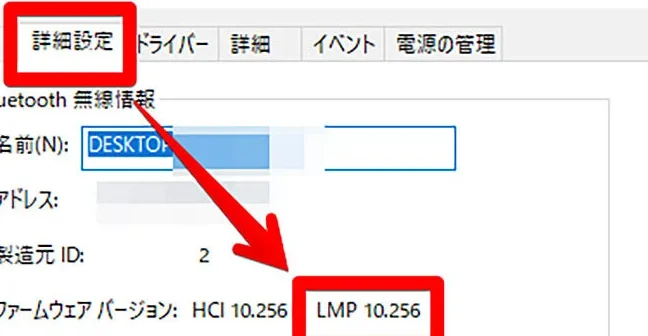
- パソコンの場合、「システム情報」または「デバイスマネージャー」から確認できます。 Windowsでは、「ファイル名を指定して実行」で「msinfo32」と入力し、システム情報を開きます。
- 「コンポーネント」→「ネットワーク」→「Bluetooth」と進むと、バージョン情報が表示されます。
- デバイスマネージャーでは、「Bluetooth」の項目を展開し、アダプターのプロパティから確認できます。
専用アプリを使用する
- Google PlayストアやApp Storeで、Bluetoothバージョンチェッカーのようなアプリを検索します。
- アプリをインストールし、起動すると、デバイスのBluetoothバージョンが表示されます。
- これらのアプリは、通常、追加の権限を必要とせず、簡単にバージョンを確認できます。
コマンドラインツールを使用する
- 技術者向けの高度な方法として、コマンドラインツールを使用する方法があります。 Windowsでは、PowerShellやコマンドプロンプトを使用します。
- Get-ComputerInfo | Select-Object -Property "BluetoothVersion" といったコマンドを実行すると、Bluetoothバージョンが表示されます。
- macOSやLinuxでは、ターミナルを使用して同様のコマンドを実行できます。
メーカーのウェブサイトで確認する
- デバイスのモデル番号を特定し、メーカーの公式ウェブサイトにアクセスします。
- 製品の仕様ページやサポートドキュメントで、Bluetoothのバージョンを確認します。
- ファームウェアのアップデート情報など、関連する情報も合わせて確認できます。
自分のスマホのBluetoothのバージョンは?

お使いのスマートフォンのBluetoothバージョンを確認するには、通常、スマートフォンの設定メニューから「デバイス情報」または「ソフトウェア情報」にアクセスし、そこでBluetoothの詳細を探します。一部のAndroidデバイスでは、「ステータス」セクションに表示されることもあります。iOSデバイスでは、直接的な表示がない場合がありますが、サポートされているBluetoothプロファイルに基づいて推測できます。
Bluetoothバージョンの確認方法
- スマートフォンの設定アプリを開きます。
- 設定メニュー内で「デバイス情報」または「端末情報」といった項目を探します。
- 見つからない場合は、「ソフトウェア情報」を探し、その中にBluetoothに関する情報がないか確認します。
Bluetoothバージョンの重要性
- Bluetoothのバージョンは、対応するデバイスの種類や通信速度に影響します。
- 新しいバージョンほど、省電力性能やセキュリティが向上していることが多いです。
- 古いバージョンのBluetoothデバイスは、新しいデバイスとの互換性がない場合があります。
Androidでの確認方法
- 設定アプリを開き、「デバイス情報」または「端末情報」に進みます。
- 「ステータス」または「ハードウェア情報」を探し、Bluetoothバージョンに関する記述を探します。
- 一部のAndroidデバイスでは、開発者向けオプションを有効にする必要がある場合があります。
iOSでの確認方法
- iOSデバイスでは、Bluetoothバージョンを直接確認する方法は提供されていません。
- 代わりに、サポートされているBluetoothプロファイル(例:A2DP、AVRCP)を調べ、それに基づいてBluetoothバージョンを推測します。
- Appleの公式ドキュメントや技術仕様を参照すると、より詳細な情報が得られる場合があります。
Bluetoothバージョンのアップデート
- スマートフォンのBluetoothバージョンは、通常、ソフトウェアアップデートによって更新されます。
- 定期的にソフトウェアアップデートを確認し、最新の状態に保つことが重要です。
- アップデートにより、新しい機能やセキュリティパッチが追加されることがあります。
アンドロイドのBluetoothの調べ方は?

アンドロイドでBluetoothの設定を確認する方法は、通常、設定アプリを開き、「接続」または「Bluetooth」の項目を選択することで確認できます。Bluetoothがオンになっているかオフになっているか、ペアリング済みのデバイスや利用可能なデバイスの一覧が表示されます。もし接続に問題がある場合は、一度Bluetoothをオフにしてから再度オンにしたり、デバイスを再起動したりすることで解決することがあります。
Bluetooth設定へのアクセス
- 通常、画面上部から下へスワイプして通知パネルを開き、Bluetoothのアイコンを探します。
- アイコンを長押しすると、Bluetooth設定画面に直接アクセスできます。
- あるいは、設定アプリを開き、「接続」や「Bluetooth」といった項目を選択します。
Bluetoothのオン/オフ確認
- 設定画面でBluetoothのスイッチがオンになっているか確認します。
- オフになっている場合は、スイッチをタップしてオンにします。
- オンになっているにも関わらずデバイスが見つからない場合は、一度オフにして再度オンにしてみてください。
ペアリング済みデバイスの確認
- Bluetooth設定画面には、既にペアリング済みのデバイスの一覧が表示されます。
- もし接続したいデバイスが一覧にない場合は、新しいデバイスとのペアリングが必要になります。
- ペアリングを解除したい場合は、デバイス名をタップして「ペアリング解除」を選択します。
新しいデバイスとのペアリング
- 新しいデバイスとペアリングするには、まずそのデバイスがペアリングモードになっていることを確認します。
- アンドロイドの設定画面で「新しいデバイスとペアリング」または同様のオプションを選択します。
- 利用可能なデバイスの一覧が表示されるので、接続したいデバイスを選択して指示に従います。
Bluetooth接続の問題解決
- Bluetooth接続がうまくいかない場合は、まずデバイスを再起動してみてください。
- 次に、Bluetoothを一度オフにしてから再度オンにします。
- それでも解決しない場合は、ペアリングを解除して再度ペアリングを試すか、デバイスのファームウェアが最新であるか確認してください。
BluetoothのBLE対応はどうやって確認する?

BluetoothデバイスのBLE(Bluetooth Low Energy)対応を確認するには、デバイスの仕様書や取扱説明書を確認するのが最も確実です。また、デバイスの設定メニューやペアリング情報からも確認できる場合があります。さらに、専用のBluetoothスキャナーアプリを使用することで、BLEデバイスとして認識されるかどうかを直接確認できます。
デバイスの仕様書を確認する
- メーカーの公式サイトや製品マニュアルで、デバイスの仕様書を確認してください。仕様書には、対応するBluetoothのバージョンやプロファイルが記載されています。BLE(Bluetooth Low Energy)に対応しているかどうか明記されているはずです。
- 特に記載がない場合は、カスタマーサポートに問い合わせるのが確実です。型番などを伝えて、BLE対応の有無を確認しましょう。
- もし仕様書がオンラインで見つからない場合は、製品パッケージや同梱されていた書類を探すと、BLE対応に関する情報が見つかる可能性があります。
デバイスの設定メニューを確認する
- スマートフォンやPCなどのデバイス設定メニューから、Bluetoothの設定画面を開き、ペアリング済みのデバイス情報を確認します。BLE対応デバイスの場合、その旨が記載されていることがあります。
- 一部のデバイスでは、接続プロトコルや接続モードに関する設定項目があり、BLEを選択できる場合があります。
- デバイスマネージャー(Windowsの場合)やシステム情報(Macの場合)で、Bluetoothアダプタの詳細情報を確認する方法もあります。
ペアリング情報を確認する
- デバイスをスマートフォンやPCとペアリングした際に、表示される情報に注目してください。BLE対応デバイスの場合、「Bluetooth Low Energy」などの表示が出ることがあります。
- ペアリングが完了した後、接続状態の詳細情報を確認できる場合があります。そこで、BLE接続が確立されているかどうかを確認します。
- 接続時の消費電力にも注目してください。BLEデバイスは、従来のBluetoothデバイスよりも消費電力が少ないため、バッテリー消費量を比較することで推測できます。
Bluetoothスキャナーアプリを使用する
- スマートフォンにBluetoothスキャナーアプリをインストールします。App StoreやGoogle Playで「Bluetooth LE Scanner」などのキーワードで検索できます。
- アプリを起動し、周囲のBluetoothデバイスをスキャンします。BLE対応デバイスは、専用の識別子とともにリストに表示されます。
- アプリによっては、デバイスのUUID(Universally Unique Identifier)などの詳細情報も確認でき、BLE対応の確認に役立ちます。
ファームウェアアップデートを確認する
- デバイスのファームウェアが最新バージョンであるか確認してください。古いファームウェアではBLE機能が有効になっていない場合や、正常に動作しない場合があります。
- メーカーの公式サイトや専用アプリから、最新のファームウェアをダウンロードしてアップデートすることで、BLE対応が有効になることがあります。
- ファームウェアアップデートのリリースノートを確認し、BLE関連の修正や改善が含まれているかどうかを確認しましょう。
詳細情報
スマホのBluetoothバージョンを確認する方法は?
Androidスマホの場合、通常は設定アプリの「デバイス情報」や「端末情報」から「ソフトウェア情報」に進むと、Bluetoothのバージョンを確認できます。 iOSデバイスでは、直接的にBluetoothのバージョンを表示する機能はありませんが、iOSのバージョンと機種によってBluetoothのバージョンが異なるため、インターネットなどで情報を検索して確認する必要があります。
Bluetoothのバージョンが古いとどうなる?
Bluetoothのバージョンが古いと、新しいBluetoothデバイスとの互換性がなくなる可能性があります。 また、通信速度が遅くなったり、セキュリティ上の問題が発生したりするリスクもあります。 新しいバージョンでは、省電力性能が向上している場合もあります。
スマホのBluetoothバージョンをアップデートできますか?
通常、スマホのBluetoothバージョンはOSのアップデートを通じて更新されます。 Androidの場合は、設定アプリからソフトウェアアップデートを確認し、最新のバージョンにアップデートしてください。 iOSデバイスも同様に、設定アプリからソフトウェアアップデートを確認します。
スマホのBluetoothバージョンを確認するアプリはありますか?
はい、Google Playストアなどのアプリストアには、Bluetoothの詳細情報を表示するアプリがいくつかあります。 これらのアプリを使用すると、スマホのBluetoothのバージョンだけでなく、対応プロファイルやコーデックなどの情報も確認できます。 ただし、アプリによっては広告が表示されたり、個人情報を収集したりするものもあるので、レビューなどを確認して慎重に選択してください。
スマホ bluetooth バージョン 確認!簡単ステップで最新情報をゲット に似た他の記事を見たい場合は、カテゴリ Android Connectivity をご覧ください。
関連記事