
スマホ ロック画面 緊急通報 消す 方法!Android/iPhone設定ガイド
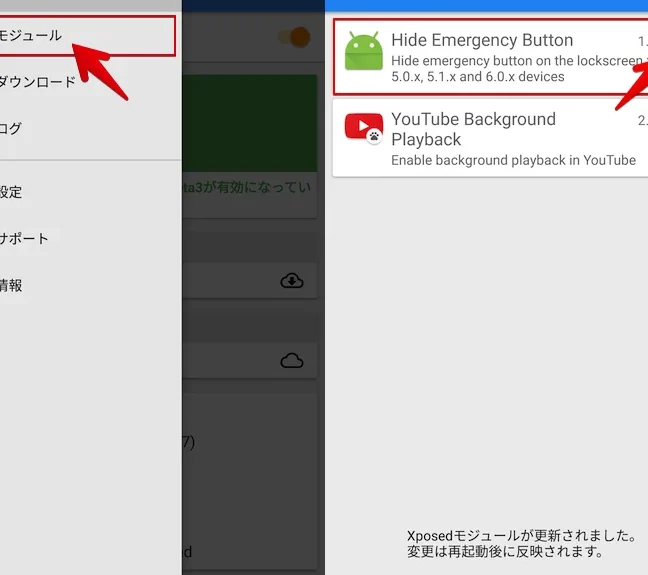
スマートフォンは現代社会において不可欠な存在ですが、ロック画面の緊急通報機能は、意図せず作動してしまうことがあります。誤操作による通報は、緊急性のない状況下で警察や消防への負担を増やし、本当に必要な人に支援が届かなくなる可能性があります。この記事では、Android端末を中心に、ロック画面に表示される緊急通報ボタンを非表示にする方法、またはカスタマイズする方法について詳しく解説します。設定を見直すことで、誤発信のリスクを減らし、より快適なスマホ利用を実現しましょう。
スマホのロック画面にある緊急通報ボタンを削除する方法
ロック画面の緊急通報ボタンは、緊急時に迅速な対応を可能にする重要な機能ですが、誤操作やセキュリティ上の懸念から削除したいと考える方もいます。Androidデバイスでは、システム設定を変更することで、このボタンを完全に削除することは通常できません。ただし、一部のカスタムROMや特定のデバイスメーカーの独自機能を使用することで、非表示にすることが可能な場合があります。緊急通報ボタンの削除は、緊急時の連絡手段を制限する可能性があるため、慎重に検討する必要があります。
緊急通報ボタンの目的
緊急通報ボタンは、パスワードやPINコードを入力せずに、緊急サービス(警察、消防、救急)に連絡できる機能です。この機能は、意識を失っている場合や、緊急事態で迅速な対応が必要な場合に特に役立ちます。緊急時の迅速な連絡を可能にすることで、人命救助や被害の最小化に貢献することを目的としています。
Androidデバイスでの標準的な削除方法
Androidデバイスの標準的な設定では、緊急通報ボタンを完全に削除することはできません。ただし、一部のデバイスでは、設定メニューから緊急連絡先を登録したり、緊急通報時の情報をカスタマイズしたりすることが可能です。これらの設定を変更することで、誤操作による緊急通報を防ぐことができます。
カスタムROMの使用
カスタムROM(カスタムオペレーティングシステム)をインストールすることで、Androidデバイスの機能を大幅にカスタマイズできます。一部のカスタムROMでは、緊急通報ボタンを非表示にする設定が含まれている場合があります。カスタムROMのインストールは、デバイスの保証を無効にする可能性があるため、注意が必要です。
- カスタムROMを選択する際には、信頼できる開発者が提供しているものを選ぶことが重要です。
- インストール前に、必ずバックアップを作成してください。
- 手順をしっかりと理解してから実行してください。
デバイスメーカー独自の機能
一部のデバイスメーカーは、独自の機能として、ロック画面のカスタマイズオプションを提供しています。これらのオプションには、緊急通報ボタンの表示/非表示を切り替える設定が含まれている場合があります。デバイスの取扱説明書やメーカーのサポートページを確認することで、利用可能なカスタマイズオプションを知ることができます。
緊急連絡先の登録
緊急通報ボタンを削除する代わりに、緊急連絡先を登録することを推奨します。緊急連絡先は、ロック画面からアクセスできるため、緊急時に家族や友人に迅速に連絡を取ることができます。
- 緊急連絡先は、設定アプリの「ユーザーとアカウント」または「セキュリティ」セクションから登録できます。
- 登録する連絡先は、信頼できる家族や友人に限定してください。
- 緊急連絡先には、重要な情報(アレルギー、既往症など)を登録することもできます。
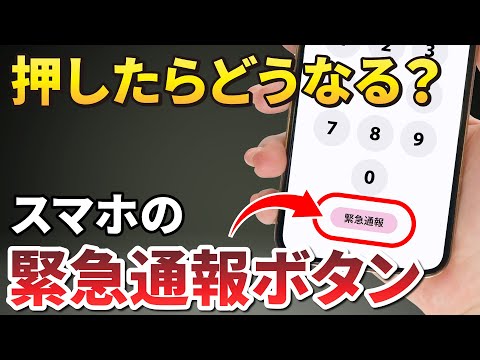
緊急通報をオフにするにはどうすればいいですか?

緊急通報をオフにする方法は、使用しているデバイスの種類やオペレーティングシステムによって異なります。一般的には、設定メニューのセキュリティまたはプライバシーセクションで緊急SOSに関する設定を見つけ、それをオフにするか、緊急連絡先を削除することで緊急通報機能を無効にできます。ただし、緊急時には必要な機能であるため、完全にオフにする前に十分な検討が必要です。
緊急通報設定の確認
緊急通報設定は、スマートフォンやスマートウォッチなどのデバイスに組み込まれている機能です。確認するには、以下の手順に従ってください。
- デバイスの設定アプリを開きます。 通常、「設定」アイコンは歯車の形をしています。
- 「セキュリティ」または「プライバシー」セクションを探します。 デバイスによって表示が異なる場合があります。
- 「緊急SOS」や「緊急通報」といった項目を選択します。 このメニューで、緊急通報に関する設定を確認できます。
緊急SOS機能の無効化
緊急SOS機能は、特定の操作(例えば、電源ボタンの連続押し)を行うことで自動的に緊急通報を行う機能です。無効化するには、以下の手順を行います。
- 緊急SOS設定画面を開きます。 上記の「緊急通報設定の確認」の手順でアクセスします。
- 「自動通報」または類似のオプションをオフにします。 オフにすることで、意図しない緊急通報を防ぐことができます。
- 設定変更を保存します。 変更を保存することで、次回から緊急SOS機能が無効になります。
緊急連絡先の削除
緊急連絡先は、緊急通報時に自動的に通知される連絡先です。削除することで、誤った情報が伝わるのを防ぐことができます。
- 緊急連絡先設定画面を開きます。 上記の「緊急通報設定の確認」の手順でアクセスします。
- 登録されている連絡先を削除します。 連絡先ごとに削除ボタンが表示されているはずです。
- 削除が完了したことを確認します。 削除後、連絡先リストが空になっていることを確認してください。
緊急通報アプリのアンインストール
一部の緊急通報機能は、専用のアプリとして提供されている場合があります。これらのアプリをアンインストールすることで、緊急通報機能を完全に停止できます。
- デバイスのアプリ一覧を開きます。 インストールされているアプリが一覧表示されます。
- 緊急通報アプリを探して選択します。 アプリの名前やアイコンを確認してください。
- アンインストールを選択します。 確認画面が表示される場合は、指示に従ってアンインストールを完了させます。
緊急通報機能のリスクと注意点
緊急通報機能をオフにすると、緊急時に迅速な対応ができなくなる可能性があります。以下の点に注意してください。
- 緊急時の連絡手段を確保する。 緊急通報機能の代わりに、家族や友人に連絡できる手段を確保しておくことが重要です。
- 状況に応じて機能を再検討する。 例えば、一人暮らしの場合や、持病がある場合は、緊急通報機能をオンにしておくことを検討してください。
- 定期的に設定を見直す。 デバイスのアップデートや設定変更により、緊急通報機能が再び有効になる場合があります。定期的に設定を確認することをお勧めします。
緊急通報の画面を消すにはどうすればいいですか?

緊急通報画面の消去方法は、使用しているデバイスや緊急通報が発動した状況によって異なります。一般的には、電源ボタンを長押ししてデバイスを再起動するか、画面上に表示されるキャンセルボタンや終了ボタンをタップすることで解除できます。ただし、誤って緊急通報を発信してしまった場合は、必ずオペレーターに事情を説明し、誤発信であることを伝える必要があります。
緊急通報画面が表示される原因
緊急通報画面は、誤って特定のボタンの組み合わせを押してしまったり、デバイスの設定で緊急通報機能が有効になっている場合に表示されることがあります。また、一部のアプリが緊急通報機能を誤作動させることもあります。
- 誤操作:意図せずに緊急通報に関わるボタンを押してしまう。
- 設定:緊急通報機能が誤って有効になっている。
- アプリ:特定のアプリのバグや設定が原因。
緊急通報画面の基本的な消し方
多くのスマートフォンでは、緊急通報画面を消すために、電源ボタンの長押しや、画面に表示されるキャンセルボタンをタップする方法が用意されています。これらの操作で画面が消えない場合は、バッテリーを取り外す(取り外し可能な場合)か、強制再起動を試す必要があります。
- 電源ボタン長押し:多くのデバイスで有効な方法。
- キャンセルボタン:画面に表示されるキャンセルオプションをタップ。
- 強制再起動:機種によって異なる方法でデバイスを再起動。
誤って緊急通報を発信した場合の対処法
誤って緊急通報を発信してしまった場合は、絶対に電話を切らずに、オペレーターに事情を説明してください。「誤って発信してしまった」ということを明確に伝え、オペレーターの指示に従ってください。
- 電話を切らない:必ずオペレーターに応答する。
- 事情を説明する:誤発信であることを伝える。
- 指示に従う:オペレーターの指示に従い、必要な情報を提供する。
緊急通報機能の設定確認と変更
緊急通報機能は、通常、デバイスの設定メニューから確認および変更できます。設定を見直し、意図しない緊急通報を防ぐために、不要な機能は無効にしておくことをお勧めします。
- 設定メニュー:デバイスの設定アプリから緊急通報に関する設定を探す。
- 機能の確認:有効になっている機能を確認し、不要なものは無効にする。
- カスタマイズ:緊急連絡先や自動発信の設定を見直す。
緊急通報画面が頻繁に表示される場合の対策
緊急通報画面が頻繁に表示される場合は、デバイスの故障やソフトウェアの不具合が考えられます。まずは、デバイスを最新の状態にアップデートし、不要なアプリをアンインストールしてみてください。それでも改善しない場合は、メーカーのサポートセンターに相談することをお勧めします。
- アップデート:OSとアプリを最新の状態に保つ。
- アプリの整理:不要なアプリを削除し、怪しいアプリは特に注意する。
- サポートセンター:メーカーのサポートセンターに相談し、専門的なアドバイスを受ける。
iPhoneのロック画面の緊急通報を消したいのですが?
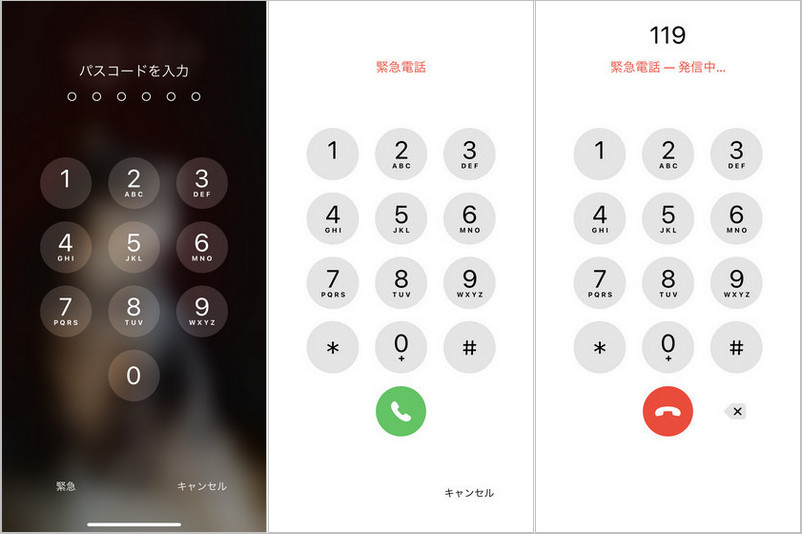
iPhoneのロック画面から緊急通報ボタンを完全に削除することはできません。これは、安全上の理由からAppleが組み込んでいる機能であり、緊急時に迅速に助けを求めることができるようにするためです。ただし、使用頻度を減らすためのいくつかの回避策や、誤操作を防ぐ方法はあります。
緊急通報ボタンの誤操作を防ぐ方法
- iPhoneのサイドボタンと音量ボタンの組み合わせによる緊急SOS機能をオフにする: 設定アプリから「緊急SOS」を選択し、「サイドボタンで通報」または「音量ボタンで通報」のスイッチをオフにします。これにより、意図しないボタンの長押しによる誤発信を防ぐことができます。
- 画面ロックのパスコードまたはFace ID/Touch IDの設定: これにより、ロック画面にアクセスする際に認証が必要となり、緊急通報ボタンが誤って押される可能性を減らすことができます。
- iPhoneのケースを使用する: ボタン周りが覆われているケースを使用することで、誤ってボタンを押してしまうリスクを軽減できます。
アクセスガイド機能を利用する
- アクセスガイドを有効にする: 設定アプリから「アクセシビリティ」を選択し、「アクセスガイド」をオンにします。
- アクセスガイドを開始する: iPhoneのサイドボタン(またはホームボタン)をトリプルクリックしてアクセスガイドを開始し、緊急通報ボタンのある画面を制限します。ただし、これは一時的な対策であり、必要な場合はアクセスガイドを終了する必要があります。
- アクセスガイドの設定を調整する: アクセスガイドの設定で、ハードウェアボタンを無効にしたり、特定の領域をタッチできないように設定できます。
スクリーンタイムで制限をかける
- スクリーンタイムを設定する: 設定アプリから「スクリーンタイム」を選択し、「スクリーンタイムをオンにする」をタップして設定します。
- コンテンツとプライバシーの制限を設定する: スクリーンタイムの設定で、「コンテンツとプライバシーの制限」を有効にし、「許可されたApp」または「コンテンツ制限」を調整して、緊急通報ボタンへのアクセスを間接的に制限できる可能性があります(直接的な制限ではありません)。
- ペアレンタルコントロールを活用する: スクリーンタイムはペアレンタルコントロール機能としても利用できるため、お子様などが誤って緊急通報ボタンを使用するのを防ぐために役立ちます。
Appleへのフィードバック
- Appleのフィードバックページにアクセスする: Appleの公式ウェブサイトからフィードバックページにアクセスします。
- 製品フィードバックを送信する: iPhoneに関するフィードバックを選択し、緊急通報ボタンのカスタマイズまたは非表示の要望を具体的に記述して送信します。
- 同様の要望を共有する: 他のユーザーも同様の要望を送信することで、Appleがこの問題に対する関心を高める可能性があります。
ソフトウェアアップデートの確認
- ソフトウェアアップデートを確認する: 設定アプリから「一般」を選択し、「ソフトウェアアップデート」を確認します。
- 最新のiOSバージョンにアップデートする: 利用可能なアップデートがあれば、最新のiOSバージョンにアップデートします。Appleは、ユーザーからのフィードバックやセキュリティ上の懸念に基づいて、iOSの機能を変更または改善することがあります。
- アップデートのリリースノートを確認する: アップデートのリリースノートを確認し、緊急通報機能に関する変更や改善が含まれていないか確認します。
詳細情報
スマホのロック画面から緊急通報ボタンを消すにはどうすればいいですか?
スマホの機種やOSのバージョンによって方法が異なります。通常、設定アプリのセキュリティやロック画面に関する項目から、緊急通報の表示を無効にするオプションを探すことができます。もし見つからない場合は、機種名とOSバージョンで検索して手順を確認してください。
緊急通報ボタンを消すことのデメリットはありますか?
緊急時に迅速に救助を求められなくなる可能性があります。緊急通報ボタンは、ロックされた状態でも警察や救急に連絡できる手段を提供します。消去する前に、緊急時の代替手段を確保しておくことが重要です。
緊急通報ボタンを誤って押してしまった場合、どうすればいいですか?
落ち着いて、警察や救急に誤報であることを伝えてください。通話が繋がったら、間違ってボタンを押してしまったことを明確に説明し、緊急事態ではないことを伝えれば、問題は解決します。無視せずに対応することが大切です。
緊急通報ボタンの設定を変更する際に注意すべきことはありますか?
設定を変更する前に、変更内容を理解し、緊急時にどう行動すべきかを確認しておくことが重要です。緊急通報の仕組みや、代替の連絡手段を把握しておくことで、万が一の事態に備えることができます。安易に設定を変更せず、慎重に検討してください。
スマホ ロック画面 緊急通報 消す 方法!Android/iPhone設定ガイド に似た他の記事を見たい場合は、カテゴリ Android Settings をご覧ください。
関連記事