
スマホキーボード出てこない?原因と解決策を徹底解説!
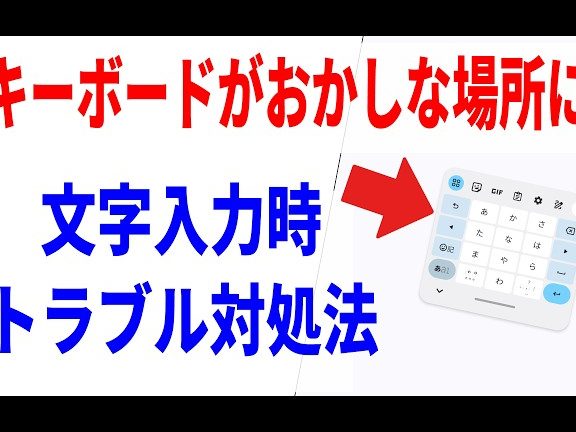
スマホは現代生活に欠かせないツールですが、時々、予期せぬ問題が発生します。中でも、「スマホキーボードが出てこない」というトラブルは、多くのユーザーが経験する悩みの一つでしょう。メッセージを送ろうとした時、検索しようとした時、入力が必要な場面でキーボードが表示されないと、非常に困ります。この記事では、そんな緊急事態に直面した際に、冷静に対処し、キーボードを復活させるための様々な解決策を詳しく解説していきます。原因の特定から、具体的な対処法まで、ステップバイステップでご紹介しますので、ぜひ参考にしてください。
スマホキーボードが出てこない:原因と対策
スマホのキーボードが表示されない問題は、多くのユーザーにとって不便な状況です。通常、これは一時的なソフトウェアの不具合、設定の問題、またはシステムのエラーが原因であることが多いです。まずは、デバイスの再起動を試してみるのが効果的な初期対応策となります。それでも解決しない場合は、キーボードアプリの設定や、他のアプリケーションとの競合を疑う必要があります。
キーボードアプリの確認
キーボードアプリが正常にインストールされ、有効になっているか確認してください。設定アプリからキーボードの設定にアクセスし、利用可能なキーボードのリストを確認します。もしキーボードアプリが表示されない場合は、再インストールを検討するか、別のキーボードアプリを試してみることも有効です。また、アプリの権限設定を確認し、必要な権限が付与されているか確認してください。
キーボード設定のリセット
キーボードの設定が誤っている場合、正常に動作しないことがあります。設定アプリからキーボードの設定にアクセスし、設定をリセットするオプションを探してください。リセットすることで、デフォルトの設定に戻り、問題が解決する可能性があります。リセット後、再度キーボードの設定を行い、自分の好みに合わせてカスタマイズしてください。
キャッシュとデータの削除
キーボードアプリのキャッシュやデータが蓄積されると、動作が不安定になることがあります。設定アプリからキーボードアプリのストレージ設定にアクセスし、キャッシュとデータを削除してみてください。ただし、データを削除すると、学習した単語などが消去される可能性があるため、注意が必要です。
競合アプリの確認
一部のアプリは、キーボードの表示を妨げる可能性があります。最近インストールしたアプリや、システムツール系のアプリが原因である可能性が高いです。競合する可能性のあるアプリを一時的にアンインストールし、キーボードが正常に表示されるか確認してください。
OSのアップデート
オペレーティングシステム(OS)が古い場合、キーボードアプリとの互換性の問題が発生することがあります。設定アプリからOSのアップデートを確認し、最新バージョンにアップデートしてください。アップデートにより、バグが修正され、キーボードの動作が改善される可能性があります。アップデート後は、デバイスを再起動して、変更を適用してください。

入力画面でキーボードが出てこないのですが?

入力画面でキーボードが表示されない場合、いくつかの原因が考えられます。設定が誤っているか、ソフトウェアの不具合、またはハードウェアの問題の可能性があります。まずは設定を確認し、ソフトウェアを最新の状態に保ち、必要であればデバイスを再起動してみてください。
入力設定の確認
- 入力方法が正しく選択されているか 確認してください。日本語入力(かな入力、ローマ字入力)など、適切な入力モードになっているかを確認します。
- キーボードが有効になっているか 確認してください。設定アプリやコントロールセンターで、キーボードがオンになっているかを確認します。
- 特定のアプリでのみ発生するか 確認してください。他のアプリでは正常にキーボードが表示される場合、問題は特定のアプリにある可能性があります。そのアプリの設定を確認するか、再インストールを試してみてください。
- オペレーティングシステム(OS)を最新の状態に保つ ことが重要です。古いOSにはバグが含まれている可能性があり、それがキーボードの不具合を引き起こすことがあります。
- 入力システムのソフトウェアも最新の状態に保つ ことが重要です。Google日本語入力やATOKなどの入力システムを使用している場合は、それらのソフトウェアも最新版にアップデートしてください。
- アプリ自体も最新の状態にする ことで、互換性の問題を解消できる場合があります。特に、特定のアプリでキーボードが表示されない場合は、そのアプリのアップデートを試してみてください。
デバイスの再起動
- 単純な一時的なエラーが原因 である可能性があります。デバイスを再起動することで、システムがリフレッシュされ、問題が解決することがあります。
- キャッシュや一時ファイルが蓄積されている 場合、デバイスの動作が不安定になることがあります。再起動は、これらのファイルをクリアする効果もあります。
- バックグラウンドで動作しているアプリが干渉している 可能性があります。再起動により、これらのアプリが一時的に停止し、問題が解決することがあります。
- キーボードの接続が緩んでいる 可能性があります。特に外部キーボードを使用している場合は、接続を確認してください。
- キーボード自体が故障している 可能性があります。別のキーボードを試してみることで、キーボード自体の問題かどうかを判断できます。
- デバイスのハードウェアに問題がある 可能性があります。この場合は、専門家による診断が必要になることがあります。
その他の解決策
- スクリーンキーボードを使用する ことを検討してください。設定アプリでスクリーンキーボードを有効にすると、画面上にキーボードが表示され、入力が可能になります。
- リセットを試す ことも一つの手段です。ただし、リセットを行う前に、データのバックアップを必ず行ってください。
- 専門家への相談 も検討してください。上記の方法を試しても解決しない場合は、Apple Storeや修理業者に相談してみることをお勧めします。
スマホで画面キーボードを出すには?
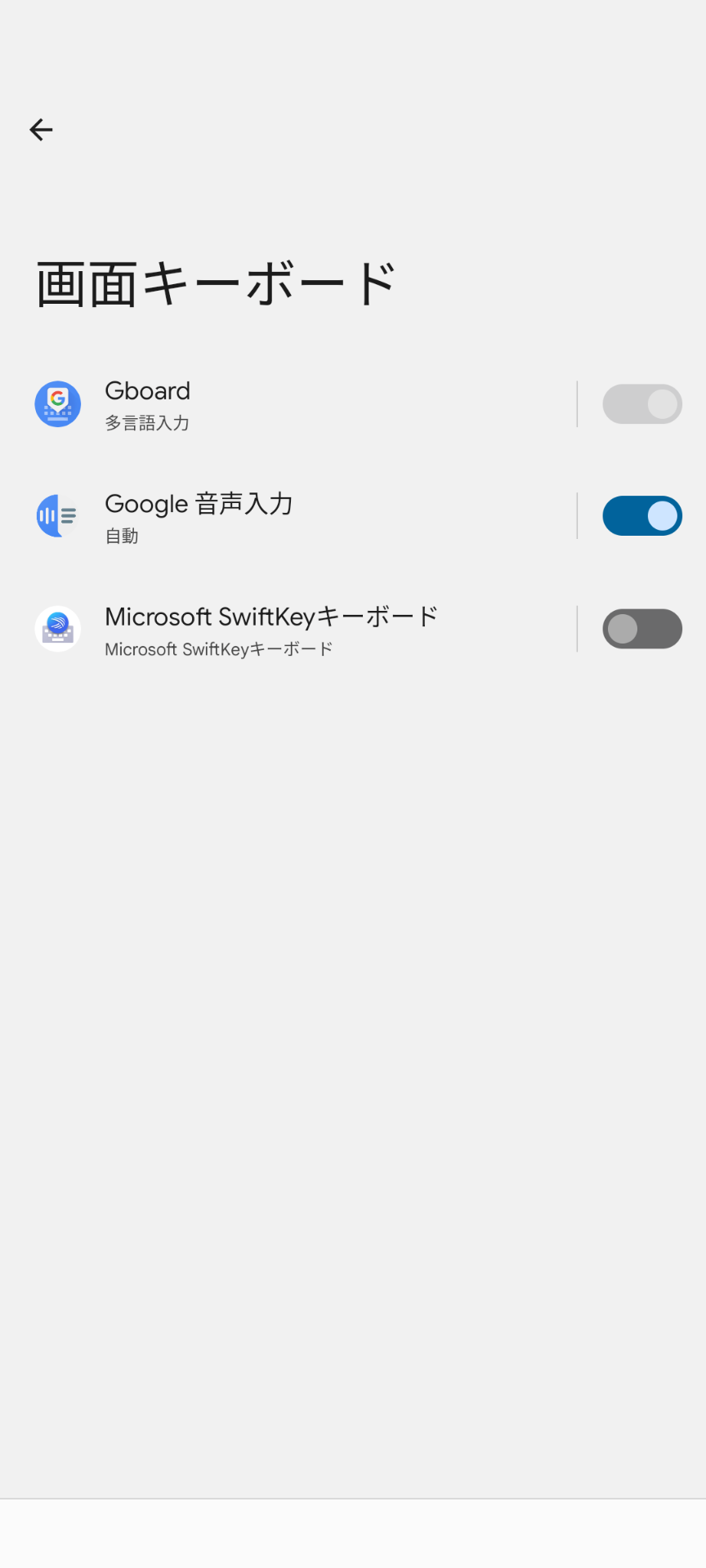
スマホで画面キーボードを出すには、通常、テキストを入力できる場所(テキストフィールド)をタップすることで自動的に表示されます。表示されない場合は、画面下部から上方向にスワイプするか、設定メニューからキーボード機能を有効にする必要があるかもしれません。
画面キーボードが表示されない場合の確認事項
- キーボード設定の確認: スマホの設定アプリからキーボードの設定を確認し、キーボードが有効になっているか確認します。無効になっている場合は、有効にすることでキーボードが表示されるようになります。
- 入力フィールドの確認: テキストを入力できる場所をタップしているか確認します。テキストフィールド以外をタップしてもキーボードは表示されません。
- ソフトウェアのアップデート: スマホのOSが最新バージョンであるか確認します。古いOSではキーボードの表示に問題が発生することがあります。
キーボードの種類と切り替え方法
- 標準キーボード: 多くのスマホに標準で搭載されているキーボードです。文字入力、記号入力などが可能です。
- 絵文字キーボード: 絵文字や顔文字を簡単に入力できるキーボードです。コミュニケーションを豊かにするために利用されます。
- サードパーティ製キーボード: Google PlayストアやApp Storeからダウンロードできるキーボードアプリです。デザインや機能が豊富です。
キーボードのカスタマイズ方法
- キーボードテーマの変更: キーボードの色やデザインを変更できます。気分に合わせて見た目を変えることができます。
- キーボードのサイズ調整: キーボードの高さや幅を調整できます。指のサイズに合わせて調整することで、より快適に入力できます。
- 予測変換機能のカスタマイズ: よく使う単語やフレーズを登録することで、入力速度を向上させることができます。
音声入力の活用方法
- 音声入力機能の有効化: キーボードの設定から音声入力機能を有効にします。
- 音声入力の開始: キーボードのマイクアイコンをタップして、話すことでテキストを入力できます。
- 句読点の入力: 「、」や「。」などの句読点も音声で入力できます。
トラブルシューティング:キーボードが表示されない、反応が悪い場合
- スマホの再起動: 一時的なシステムエラーが原因である可能性があります。再起動することで改善することがあります。
- キャッシュのクリア: キーボードアプリのキャッシュをクリアすることで、動作が改善されることがあります。設定アプリからキーボードアプリのキャッシュをクリアしてください。
- キーボードアプリの再インストール: 問題が解決しない場合は、キーボードアプリをアンインストールして再インストールすることで、問題を解決できる場合があります。
詳細情報
スマホのキーボードが出てこない原因は何ですか?
考えられる原因はいくつかあります。まず、設定でキーボードが有効になっているか確認してください。次に、アプリの互換性やキャッシュの問題も考えられます。また、ソフトウェアのアップデートが必要な場合もあります。
キーボードが表示されない時の対処法は?
最も簡単な方法は、スマホを再起動することです。それでもダメなら、キーボードアプリのデータを消去したり、キャッシュをクリアしたりしてみてください。さらに、キーボードの設定をリセットすることも有効です。
特定のアプリでキーボードが出ない場合はどうすればいいですか?
特定のアプリでのみキーボードが表示されない場合、そのアプリの権限を確認してください。キーボードへのアクセスが許可されているか確認し、必要であれば許可を与えてください。また、そのアプリのアップデートが利用可能であれば、アップデートしてみてください。
キーボードアプリをインストールしても出てこない場合は?
インストールしたキーボードアプリがデフォルトに設定されているか確認してください。設定アプリから、キーボードの設定に進み、デフォルトのキーボードとして選択する必要があります。また、アプリの互換性も考慮し、OSのバージョンに合っているか確認してください。
スマホキーボード出てこない?原因と解決策を徹底解説! に似た他の記事を見たい場合は、カテゴリ Android Apps をご覧ください。
関連記事