
ゲーム中 通知 オフ android:集中できる設定方法
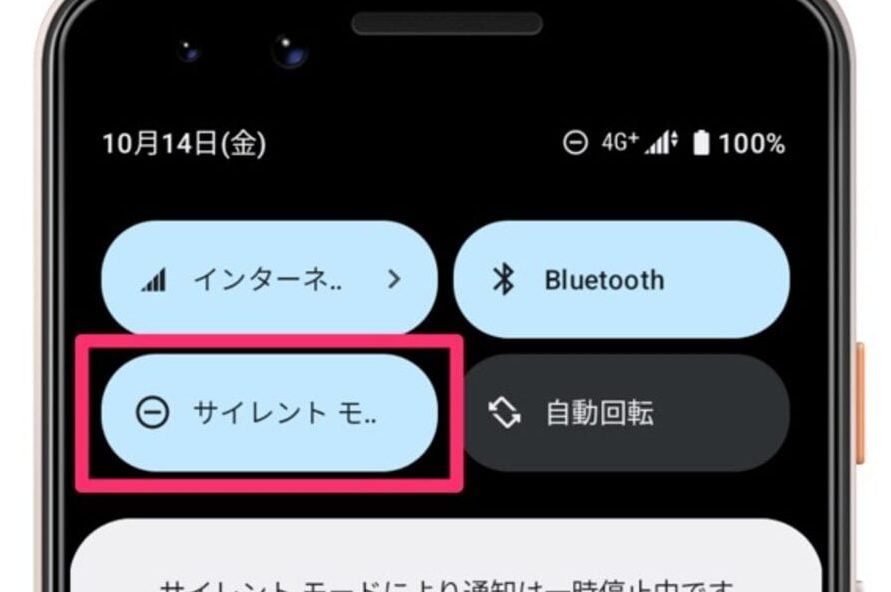
現代のモバイルゲームは、その没入感と手軽さで私たちを魅了しますが、通知の洪水はしばしば集中を阻害します。友人からのメッセージ、ニュース速報、アプリのアップデートなど、ゲーム体験を中断する通知は少なくありません。そこで重要になるのが、Androidデバイスでのゲーム中通知オフ機能です。この記事では、Androidで通知を効果的に管理し、ゲームに完全に没頭するための設定方法、アプリの活用法、そして通知をカスタマイズするテクニックを詳しく解説します。快適なゲーム環境を実現し、最高のパフォーマンスを引き出すための情報を提供します。
ゲーム中通知オフ: Androidで集中を保つ方法
ゲーム中に通知が頻繁に表示されると、集中力が途切れてゲーム体験が損なわれることがあります。Androidデバイスには、ゲームプレイ中に通知を一時的にオフにするための様々な方法が用意されています。これらの機能を活用することで、より没入感のあるゲーム体験を楽しむことができ、ランキング上位を目指したり、ストーリーに深く没頭したりするのに役立ちます。
ゲームモード/フォーカスモードを活用する
Androidには、ゲームモードやフォーカスモードといった、通知を制限するための機能が標準搭載されています。これらのモードを有効にすると、指定したアプリからの通知のみが表示されるように設定できます。ゲームモードは、ゲームアプリを起動すると自動的に有効になるように設定できる場合もあります。フォーカスモードでは、スケジュールを設定して自動的に通知をオフにすることも可能です。
アプリごとの通知設定を調整する
Androidの設定アプリから、アプリごとの通知設定を細かく調整できます。特定のアプリからの通知を完全にオフにしたり、通知の種類(バナー、サウンド、バイブレーションなど)を個別に設定したりすることができます。ゲーム中に特に邪魔になるアプリの通知をオフにすることで、ゲーム体験を向上させることができます。
- 設定アプリを開き、「アプリ」または「通知」を選択します。
- 通知をオフにしたいアプリを選択します。
- 通知設定を調整します。
「おやすみモード」を利用する
「おやすみモード」は、全ての通知をミュートするための機能です。特定の時間帯に自動的に有効になるように設定したり、手動でオン/オフを切り替えたりすることができます。ゲームをプレイする前に「おやすみモード」を有効にすることで、完全に通知を遮断し、集中力を高めることができます。「おやすみモード」の例外設定を活用して、特定の連絡先からの電話やメッセージだけは許可することも可能です。
サードパーティ製アプリを使用する
Playストアには、ゲーム中の通知を管理するための様々なサードパーティ製アプリが公開されています。これらのアプリには、通知のフィルタリング、自動応答、ゲームのパフォーマンス最適化など、より高度な機能が搭載されている場合があります。評価の高いアプリを選択し、レビューをよく読んでからインストールすることをお勧めします。
ゲーム内設定を確認する
一部のゲームアプリには、ゲーム内での通知設定が用意されている場合があります。これらの設定では、ゲーム内のイベントに関する通知をオフにしたり、フレンドからのメッセージ通知の表示/非表示を切り替えたりすることができます。ゲーム内の設定を確認し、不要な通知をオフにすることで、より快適なゲームプレイを実現できます。

Androidでゲーム中に通知がこないようにするには?

Androidでゲーム中に通知が来ないようにするには、いくつかの方法があります。最も簡単なのは、Androidの「おやすみモード」を有効にするか、ゲームモードが搭載されている機種であればそれを有効にすることです。特定のアプリからの通知のみをブロックすることも可能です。また、サードパーティ製のアプリを利用して、より細かく通知を制御することもできます。
ゲームモードを有効にする
ゲームモードが搭載されているAndroid端末では、ゲームプレイ中に通知を抑制する機能が利用できます。
- 設定アプリを開き、「ゲーム」またはそれに類似する項目を探します。
- ゲームモードの設定画面で、「通知をブロック」または「通知を非表示」といったオプションを有効にします。
- 一部の端末では、特定のアプリに対してのみゲームモードを有効にできます。
おやすみモードを設定する
おやすみモードを使用すると、指定した時間帯や条件で通知を完全にミュートできます。
- 設定アプリを開き、「音」または「通知」の項目を選択します。
- 「おやすみモード」または「サイレントモード」を選択します。
- スケジュールを設定するか、手動でオンにします。
アプリごとに通知をオフにする
特定のアプリからの通知だけをブロックしたい場合は、個別に通知設定を変更します。
- 設定アプリを開き、「アプリ」または「アプリケーション管理」を選択します。
- 通知をオフにしたいアプリを選び、「通知」をタップします。
- 「通知を許可」をオフにするか、通知の種類ごとに細かく設定します。
通知の重要度を下げる
通知を完全にブロックするのではなく、バイブレーションやサウンドをオフにして、通知バーにのみ表示させることもできます。
- 設定アプリを開き、「アプリ」または「アプリケーション管理」を選択します。
- 通知設定を変更したいアプリを選び、「通知」をタップします。
- 通知の重要度を「低」または「最小」に設定します。
サードパーティ製のアプリを利用する
より高度な通知制御が必要な場合は、サードパーティ製のアプリを利用します。
- Google Playストアで「通知制御」などのキーワードで検索します。
- アプリのレビューや評価を確認し、信頼できるアプリを選びます。
- アプリの指示に従って設定を行い、ゲーム中の通知を制御します。
ゲーム中の通知をオフにしたいのですが?

ゲーム内の通知をオフにする方法は、ゲームの種類やプラットフォームによって異なりますが、一般的にはゲーム内の設定メニューから通知設定を変更することで可能です。多くのゲームでは、ポップアップ通知、サウンド通知、バイブレーション通知など、個別の通知タイプをオン/オフできます。また、プラットフォーム自体(例えば、Steam、PlayStation、Xbox)の設定でゲーム関連の通知をまとめて管理できる場合もあります。
ゲーム内設定の確認
ゲーム内で通知をオフにする最も一般的な方法です。
- ゲームを起動し、設定またはオプションメニューを開きます。
- 通知、アラート、またはサウンドに関する設定を探します。
- 通知を個別にまたはまとめてオフにするオプションを選択します。
プラットフォーム設定の確認
Steam、PlayStation、Xboxなどのプラットフォームレベルで通知を管理する方法です。
- プラットフォームの設定メニューを開きます。
- 通知設定またはプライバシー設定を探します。
- ゲームに関連する通知をオフにするオプションを選択します。たとえば、フレンドリクエスト、ゲームの招待、実績の通知などをオフにできます。
OS設定の確認
スマートフォンやタブレットなど、OSレベルでアプリの通知を管理する方法です。
- デバイスの設定アプリを開きます。
- 通知設定を探し、ゲームアプリを選択します。
- アプリの通知を完全にオフにするか、通知の種類をカスタマイズします。
ゲーム固有の設定ファイルの編集
一部のPCゲームでは、設定ファイルを直接編集して通知をオフにできます。
- ゲームのインストールフォルダにある設定ファイル(.ini、.cfgなど)を探します。
- テキストエディタでファイルを開き、通知に関連する設定項目を探します。
- 設定値を「false」または「0」に変更してファイルを保存します。 注意: 間違った変更はゲームの動作に影響を与える可能性があります。
サードパーティ製ツールを使用する
通知管理に特化したサードパーティ製アプリやツールを利用する方法です。
- 信頼できるソースからツールをダウンロードし、インストールします。
- ツールを使用して、ゲームアプリの通知を管理します。
- ツールによっては、特定の時間帯に通知をブロックするなどの高度な設定が可能です。
Androidのゲームモードとは何ですか?
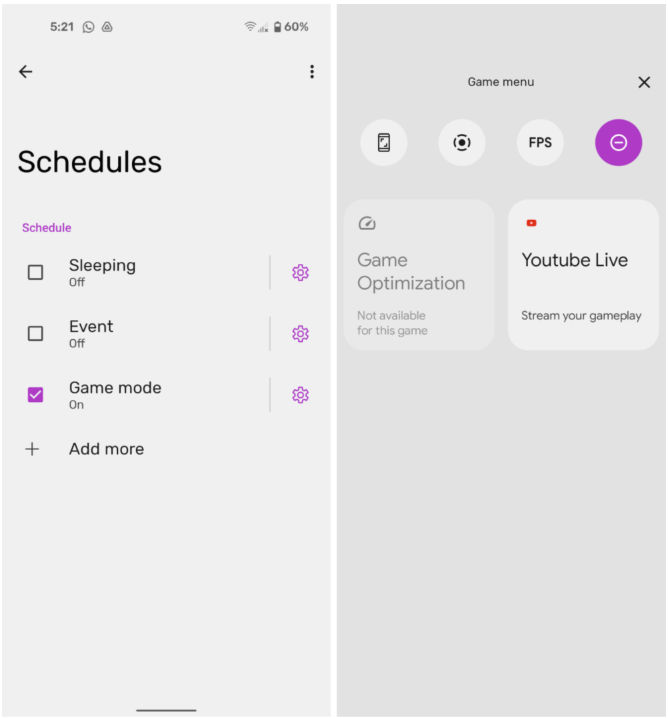
Androidのゲームモードは、ゲームプレイ体験を向上させるために設計されたAndroidデバイスの機能です。通常、パフォーマンスの最適化、通知の管理、およびその他の便利な機能が含まれています。目的は、ユーザーが中断されずにゲームに集中できるようにすることです。
ゲームモードの主な機能
ゲームモードが提供する主な機能について解説します。
パフォーマンスの最適化
- CPUとGPUのパフォーマンスを最適化し、ゲームのフレームレートを向上させ、ラグを軽減します。
- バックグラウンドプロセスを制限することで、ゲームに必要なリソースを確保します。
- 特定のゲームに合わせてパフォーマンス設定を調整できる場合があります。
通知の管理
- ゲーム中に通知をブロックまたは非表示にし、中断を最小限に抑えます。
- 重要な通知のみを表示するように通知フィルターを設定できます。
- 通話やメッセージを後で処理できるように設定できます。
バッテリーの最適化
- バッテリー消費を抑えるために、ゲームのフレームレートや解像度を調整します。
- 充電速度を向上させる機能が含まれている場合があります。
- バッテリー残量を監視し、警告を表示します。
その他の便利な機能
- スクリーンショットや画面録画を簡単に実行できます。
- ゲーム中の操作を記録し、後で分析できます。
- ゲームコントローラーとの互換性を向上させます。
ゲームモードの設定方法
- 通常、デバイスの設定アプリからゲームモードにアクセスできます。
- ゲームごとに個別の設定を行うことができます。
- ゲームモードを自動的に有効にするように設定できます。
ゲーム中にLINEの通知をオフにするには?
ゲーム中にLINEの通知をオフにする方法は、主にスマートフォンの設定を通じて行います。LINEアプリ内の設定、スマートフォンの通知設定、集中モードの利用など、複数のアプローチがあります。これらの方法を組み合わせることで、ゲーム中の通知を完全に遮断し、快適なゲーム体験を実現できます。
ゲーム中のLINE通知オフ:基本的な設定
- LINEアプリ内設定の確認: LINEアプリの設定メニューから「通知」を選択し、「アプリ内通知音」や「ポップアップ通知」など、ゲーム中に表示される可能性のある通知をオフにします。これにより、LINEアプリ自体からの通知が抑制されます。
- スマートフォン全体の通知設定: スマートフォンの設定アプリから「通知」を選択し、LINEアプリの通知設定を開きます。ここで、「すべての通知を許可」をオフにするか、「通知スタイル」をサイレントに設定することで、LINEからの通知が画面に表示されなくなります。
- バイブレーション設定の確認: 通知設定の中で、バイブレーションに関する項目も確認し、必要に応じてオフにします。バイブレーションがオンになっていると、画面に通知が表示されなくても、振動によってゲームの集中が妨げられる可能性があります。
集中モード(おやすみモード)の活用
- 集中モードの有効化: スマートフォンの設定から「集中モード」または「おやすみモード」を選択し、これを有効にします。集中モードでは、特定のアプリからの通知のみを許可する設定や、時間帯を指定して通知を遮断する設定が可能です。
- LINEアプリの除外設定: 集中モードの設定で、LINEアプリを「通知を許可しないアプリ」として設定します。これにより、集中モードが有効になっている間は、LINEからの通知が一切表示されなくなります。
- スケジュール設定の利用: 集中モードにスケジュールを設定することで、特定の時間帯(例:ゲームをプレイする時間)に自動的に集中モードが有効になるように設定できます。これにより、手動で設定を変更する手間が省けます。
ゲームモードの利用(対応機種のみ)
- ゲームモードの確認: 一部のスマートフォンには、ゲームプレイに特化した「ゲームモード」が搭載されています。このモードを有効にすると、ゲーム中の通知を自動的に抑制したり、パフォーマンスを最適化したりする機能が利用できます。
- ゲームモードの設定: ゲームモードの設定画面で、LINEアプリからの通知をブロックする設定があるか確認します。この設定を有効にすることで、ゲームモードが作動している間は、LINEからの通知が遮断されます。
- 自動起動設定の利用: ゲームモードに、特定のゲームアプリを起動した際に自動的にゲームモードが有効になるように設定できる場合があります。これにより、ゲームを起動するたびに手動で設定を変更する必要がなくなります。
LINE Labs機能の利用
- LINE Labsへのアクセス: LINEアプリの設定画面から「LINE Labs」にアクセスします。LINE Labsは、試験的な機能が提供されている場所であり、通知に関する設定が追加されている可能性があります。
- 通知関連機能の確認: LINE Labs内で、通知に関する新しい機能が提供されていないか確認します。たとえば、特定の条件下でのみ通知を許可するような設定が追加されている場合があります。
- フィードバックの提供: LINE Labsで提供されている機能を試用し、その使用感や改善点などをLINE側にフィードバックすることで、今後のLINEの改善に貢献できます。
最終確認とテスト
- 設定後のテスト: 上記のいずれかの方法で設定を変更した後、実際にLINEからメッセージを送信し、ゲーム中に通知が表示されないか確認します。通知が表示される場合は、設定が正しく反映されていない可能性があります。
- 通知設定の見直し: テストの結果、通知が表示される場合は、再度設定を見直し、設定漏れや誤りがないか確認します。特に、複数の設定を組み合わせている場合は、それぞれの設定が干渉していないか注意が必要です。
- 必要に応じた調整: 設定を変更した後も、状況に応じて通知設定を調整します。たとえば、特定の時間帯だけ通知を許可したり、特定の相手からの通知だけを許可したりするなど、柔軟な設定が可能です。
詳細情報
ゲーム中に通知をオフにするにはどうすればいいですか?
ゲーム中に通知をオフにするには、Android の 「おやすみモード」 を有効にするか、各ゲームアプリ の設定で 通知を個別にオフ にすることができます。おやすみモードは、着信 や 通知 を一時的にミュートする機能で、ゲームプレイに集中できます。
通知をオフにするアプリを選択できますか?
はい、Android の設定で アプリごとに通知の許可/拒否 を設定できます。 設定アプリを開き、「アプリ」 > 「通知」 の順に選択し、通知をオフにしたいアプリを選んで、通知を許可しないように設定してください。 特定のゲームだけ通知をオフにしたい場合に便利です。
ゲーム専用の通知オフ設定はありますか?
Android には、ゲーム専用の 「ゲームダッシュボード」 が搭載されている場合があります。この機能を使うと、ゲーム中に通知をブロック したり、パフォーマンス を最適化したりできます。 搭載されているかは機種によって異なります。
通知オフにするとアラームも止まりますか?
「おやすみモード」 の設定によります。 アラーム を 例外として許可 するように設定すれば、通知はオフになりますが、アラームは鳴ります。設定を確認して、重要なアラーム を聞き逃さないように注意してください。
ゲーム中 通知 オフ android:集中できる設定方法 に似た他の記事を見たい場合は、カテゴリ Android Alerts をご覧ください。
関連記事