
エニーキャスト 接続方法 アンドロイド:簡単ミラーリング設定ガイド
スマートフォンで動画や写真をもっと大きな画面で見たいと思ったことはありませんか?アンドロイド端末の画面をテレビやモニターにワイヤレスで映し出すエニーキャストは、そんな願いを叶える便利な機能です。この記事では、エニーキャストの基本的な接続方法から、うまくいかない場合の対処法まで、アンドロイドユーザー向けに分かりやすく解説します。難しい設定は不要!ステップバイステップで丁寧に説明するので、初心者の方でも安心してエニーキャストを活用できるようになります。さあ、大画面でエンターテイメントを楽しみましょう!
Androidデバイスでエニーキャスト接続を設定する方法
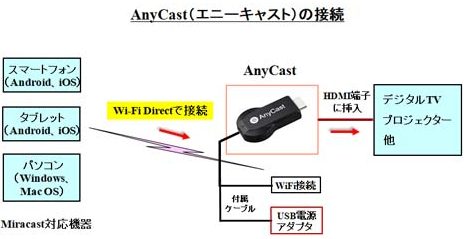
エニーキャストは、Androidデバイスの画面をテレビやモニターなどの外部ディスプレイにワイヤレスでミラーリングするための便利な技術です。通常、エニーキャストドングルを使用するか、デバイスがMiracastなどの画面ミラーリング技術をサポートしている必要があります。接続方法はデバイスや使用するエニーキャストアダプターによって若干異なりますが、基本的な手順は共通しています。
エニーキャストドングルの準備
エニーキャストドングルを使用する場合、まずドングルをテレビのHDMIポートに接続し、USBポートから電源を供給します。ドングルの電源を入れると、テレビ画面に設定画面や接続ガイドが表示されます。通常、ドングルにはWi-Fi Direct経由で接続するためのSSIDとパスワードが表示されますので、これをメモしておきます。
Androidデバイスの設定
Androidデバイスの設定アプリを開き、「接続」や「画面ミラーリング」などの項目を探します。場所はデバイスによって異なりますが、「ディスプレイ」や「ネットワーク」設定内に見つかることが多いです。画面ミラーリング機能を有効にすると、接続可能なデバイスのリストが表示されます。
エニーキャストドングルへの接続
接続可能なデバイスのリストから、先ほどメモしたSSIDを持つエニーキャストドングルを選択します。パスワードが要求された場合は、ドングルの画面に表示されているパスワードを入力します。接続が確立されると、Androidデバイスの画面がテレビに表示されます。
接続時のトラブルシューティング
接続がうまくいかない場合は、以下の点を確認してください。
- ドングルが正常に起動しているかを確認します。電源が供給され、テレビ画面に設定画面が表示されている必要があります。
- AndroidデバイスとドングルのWi-Fi Directが有効になっているか確認します。
- デバイスのファームウェアが最新であるかを確認します。
画面ミラーリングの終了
画面ミラーリングを終了するには、Androidデバイスの画面ミラーリング設定から「切断」を選択します。また、エニーキャストドングルの電源を切るか、テレビのHDMIポートから取り外すことでも接続を終了できます。

アンドロイドのテレビにAnyCastを接続するにはどうすればいいですか?

アンドロイドテレビにAnyCastを接続するには、まずAnyCastデバイスをテレビのHDMIポートに接続し、USBケーブルで電源を供給します。次に、テレビの入力をAnyCastが接続されているHDMIポートに切り替えます。AnyCastデバイスが起動したら、テレビの画面に表示される指示に従って、Wi-Fiネットワークに接続します。その後、アンドロイドデバイスからAnyCastに画面をミラーリングまたはキャストするための設定を行います。
AnyCastの初期設定とWi-Fi接続
- AnyCastデバイスをテレビのHDMIポートに接続し、USBケーブルで電源を確保します。適切な電源アダプターを使用することが重要です。
- テレビの入力を、AnyCastが接続されているHDMIポートに切り替えます。通常、テレビのリモコンにある「入力切替」ボタンを使用します。
- AnyCastデバイスが起動したら、テレビ画面に表示される指示に従って、Wi-Fiネットワークに接続します。これにより、アンドロイドデバイスとの接続が可能になります。
アンドロイドデバイスの設定
- アンドロイドデバイスの設定メニューから、「キャスト」または「画面ミラーリング」のようなオプションを探します。デバイスによって名称が異なる場合があります。
- AnyCastデバイスの名前がリストに表示されたら、それを選択します。正しいデバイスを選択することが重要です。
- 画面ミラーリングが開始されると、アンドロイドデバイスの画面がテレビに表示されます。
AnyCastの接続トラブルシューティング
- 接続がうまくいかない場合は、AnyCastデバイスとアンドロイドデバイスの両方が同じWi-Fiネットワークに接続されているか確認します。
- AnyCastデバイスを再起動し、再度接続を試みます。
- ルーターを再起動し、Wi-Fiネットワークの接続状況を確認します。
ファームウェアのアップデート
- AnyCastデバイスのファームウェアが最新であることを確認します。最新のファームウェアにアップデートすることで、互換性の問題が解決する場合があります。
- AnyCastの管理画面にアクセスし、ファームウェアアップデートのオプションを探します。通常は、ウェブブラウザからAnyCastのIPアドレスにアクセスします。
- アップデート中は、AnyCastデバイスの電源を切らないように注意してください。
その他の注意点
- AnyCastデバイスの設置場所によっては、Wi-Fiの電波が弱くなる場合があります。できるだけルーターに近い場所に設置することをお勧めします。
- 一部のアプリやコンテンツは、著作権保護のため、画面ミラーリングが制限されている場合があります。
- AnyCastデバイスの取扱説明書をよく読み、正しい使用方法を確認してください。
AnyCastはWiFiが必要?

AnyCastは、多くの場合WiFiが必要です。なぜなら、AnyCastデバイスは通常、スマートフォンやタブレットなどのデバイスから受信したコンテンツをテレビやプロジェクターにワイヤレスで送信するためにWiFiネットワークを使用するからです。ただし、一部のAnyCastデバイスは、直接接続や他のワイヤレスプロトコル(Miracastなど)をサポートしており、その場合は必ずしもWiFiを必要としません。
AnyCastの基本的な動作原理
- AnyCastデバイスは、WiFiネットワークに接続し、スマートフォンやタブレットなどのデバイスからの信号を受信します。
- 受信した信号をテレビやプロジェクターなどのディスプレイデバイスに送信します。
- このプロセスを通じて、デバイスの画面を大画面で共有することができます。
WiFiなしでAnyCastを使用する方法
- Miracastなどの直接接続プロトコルをサポートするAnyCastデバイスを使用することで、WiFiネットワークなしでデバイスを接続できます。
- ただし、この場合、デバイス同士が直接通信できる必要があり、互換性を確認する必要があります。
- 一部のAnyCastデバイスは、ローカルネットワークを作成し、WiFiルーターなしで動作することができます。
AnyCastのWiFi要件に関する注意点
- 購入前に、AnyCastデバイスの仕様を確認し、WiFiが必要かどうかを確認してください。
- WiFiが必要な場合、安定したWiFiネットワークが必要です。
- 一部のデバイスは、2.4GHzと5GHzの両方のWiFiをサポートしています。
AnyCastの代替接続方法
- HDMIケーブルを使用することで、WiFiなしでデバイスを接続できますが、ワイヤレスの利便性は失われます。
- USBケーブルを使用できる場合もありますが、AnyCastの主な目的であるワイヤレス接続は実現できません。
- 一部の有線接続アダプターも利用可能ですが、AnyCast本来の機能とは異なります。
AnyCastのWiFi接続に関するトラブルシューティング
- WiFiルーターが正常に動作していることを確認してください。
- AnyCastデバイスと接続デバイスが同じWiFiネットワークに接続されていることを確認してください。
- ファームウェアが最新バージョンであることを確認し、必要に応じてアップデートしてください。
詳細情報
エニーキャストをAndroidデバイスに接続するにはどうすればよいですか?
Android デバイスで エニーキャスト を利用するには、まず エニーキャスト デバイスを Wi-Fi ネットワークに接続し、次に Android デバイスの 画面ミラーリング または キャスト 機能を有効にして、エニーキャスト デバイスを選択します。
エニーキャストがAndroidで認識されない場合はどうすればよいですか?
エニーキャスト が Android デバイスで認識されない場合は、エニーキャスト デバイスと Android デバイスが同じ Wi-Fi ネットワークに接続されているか確認し、エニーキャスト デバイスの ファームウェア が最新バージョンであることを確認してください。また、Android デバイスの Wi-Fi 機能を再起動してみてください。
エニーキャスト接続中に映像や音声が途切れる原因は何ですか?
エニーキャスト 接続中に 映像 や 音声 が途切れる原因としては、Wi-Fi の 信号強度 が弱いこと、エニーキャスト デバイスと Android デバイスの間の 距離 が離れすぎていること、または他の Wi-Fi デバイスからの 干渉 が考えられます。
Androidでエニーキャストを使用する際の注意点は何ですか?
Android で エニーキャスト を使用する際には、エニーキャスト デバイスの 互換性 を確認し、著作権保護 されたコンテンツの ミラーリング が制限されている場合があることに注意してください。 また、Android デバイスの バッテリー 消費量が増加する可能性があることも考慮してください。
エニーキャスト 接続方法 アンドロイド:簡単ミラーリング設定ガイド に似た他の記事を見たい場合は、カテゴリ Android Connectivity をご覧ください。
関連記事