
イヤホン 勝手に音量下がる?原因と解決策を徹底解説!
近頃、イヤホンを使用中に、意図せず音量が下がってしまう現象に悩まされる方が増えています。音楽鑑賞や通話中に突然音量が小さくなると、非常に不快な思いをされることでしょう。この問題は、イヤホンの故障だけが原因ではありません。様々な要因が絡み合って発生することがあります。本記事では、イヤホンの音量が勝手に下がる原因を徹底的に調査し、具体的な解決策を提示します。設定の見直しから、イヤホンのメンテナンス方法まで、快適なリスニング環境を取り戻すためのヒントを詳しく解説していきます。
イヤホンの音量が勝手に下がる原因と対策
イヤホンの音量が勝手に下がる現象は、多くのユーザーが経験するイライラの種です。この問題は、ハードウェア、ソフトウェア、またはその両方に起因する可能性があり、原因を特定して適切な対策を講じる必要があります。
接触不良が原因の場合
接触不良は、イヤホンのプラグ、ケーブル、またはデバイスのイヤホンジャックの接続部分で発生する可能性があります。この場合、接続部分をきれいに清掃し、しっかりと接続されているか確認してください。また、別のイヤホンまたはデバイスを試して、問題がイヤホン自体にあるのか、デバイスにあるのかを特定することが重要です。
ソフトウェアの問題
スマートフォンのOSやアプリの設定が、音量を自動的に調整している場合があります。例えば、省電力モードや、特定のアプリの設定によって音量が制御されている可能性があります。設定を見直して、自動音量調整機能をオフにするか、アプリの音量設定を確認してください。
- 省電力モードの設定を確認
- アプリごとの音量設定を確認
- OSのアップデートを確認
ハードウェアの故障
イヤホン自体の故障も、音量低下の原因として考えられます。特に、長期間使用しているイヤホンや、衝撃を受けたイヤホンは、内部の部品が破損している可能性があります。この場合、修理に出すか、新しいイヤホンへの交換を検討する必要があります。
静電気の影響
特に乾燥した環境では、静電気がイヤホンの動作に影響を与える可能性があります。静電気は、音量の変動やノイズの原因となることがあります。静電気対策として、加湿器を使用したり、静電気防止スプレーを使用したりすることが有効です。
音量制限機能
一部のデバイスやアプリには、聴覚保護のために音量制限機能が搭載されています。この機能が有効になっている場合、音量が自動的に制限されることがあります。設定を確認して、音量制限機能をオフにするか、制限レベルを調整してください。
- デバイスの設定を確認
- アプリの設定を確認
- ペアレンタルコントロールの設定を確認
https://youtube.com/watch?v=7221952981493665026%3Flang%3Dja-JP
iPhoneのイヤホンの音量が勝手に変わるのはなぜですか?

iPhoneのイヤホンの音量が勝手に変わる原因はいくつか考えられます。ソフトウェアの不具合、ハードウェアの故障、接続不良、または設定の問題などが考えられます。これらの要因が単独で、または組み合わさって音量変化を引き起こすことがあります。具体的な原因を特定するには、いくつかのトラブルシューティング手順を試す必要があります。
イヤホンの接続不良
- イヤホンのプラグが完全に差し込まれているか確認してください。緩んでいる場合は、音量の変動やノイズの原因となります。
- プラグやイヤホンジャックにゴミや埃が付着していないか確認し、清潔に保ってください。
- 別のイヤホンを試して、問題がイヤホン自体にあるのか、iPhoneにあるのかを切り分けてください。
ソフトウェアの不具合
- iPhoneを再起動して、一時的なソフトウェアの問題を解消してみてください。
- iOSが最新バージョンにアップデートされているか確認し、必要であればアップデートしてください。
- 特定のアプリ使用中に問題が発生する場合、そのアプリを再インストールしてみてください。
ハードウェアの故障
- イヤホンジャックが物理的に損傷していないか確認してください。
- iPhoneを落としたり、水没させたりしたことがあれば、内部部品が故障している可能性があります。
- Apple Storeや認定サービスプロバイダに相談し、修理や交換を検討してください。
音量制限機能の設定
- 「設定」アプリの「サウンドと触覚」または「サウンド」から、「ヘッドフォンの安全性」を確認し、「大きな音を抑える」機能がオンになっていないか確認してください。
- 「設定」アプリの「アクセシビリティ」から、「オーディオ/ビジュアル」を確認し、「ヘッドフォンの調整」が有効になっていないか確認してください。
- これらの機能が意図せず有効になっていると、音量が自動的に調整されることがあります。
Bluetooth接続の問題
- Bluetoothイヤホンを使用している場合、Bluetooth接続が安定しているか確認してください。
- 他のBluetoothデバイスとの干渉がないか確認してください。
- イヤホンのファームウェアが最新バージョンにアップデートされているか確認し、必要であればアップデートしてください。
iPhoneの音量が勝手に下がっていくのはなぜですか?

iPhoneの音量が勝手に下がる原因はいくつか考えられます。ソフトウェアの不具合、ハードウェアの問題、または設定の誤りが主な要因として挙げられます。特定のアプリを使用している時のみ発生する場合や、常に音量が下がる場合など、状況によって原因を特定する必要があります。
iPhoneの音量自動調整機能
iPhoneには、周囲の騒音レベルに合わせて音量を自動的に調整する機能が搭載されています。この機能がオンになっていると、騒音レベルが変化するたびに音量が自動的に調整されるため、意図せず音量が下がることがあります。
- 「設定」アプリを開き、「サウンドと触覚」を選択します。
- 「ヘッドフォンの安全性」をタップします。
- 「大きな音を抑える」がオンになっている場合は、オフにしてみてください。
iOSのソフトウェアの不具合
iOSのバージョンに不具合がある場合、音量に関する問題が発生することがあります。特にアップデート直後や、古いバージョンのiOSを使用している場合に多く見られます。
- 最新バージョンのiOSにアップデートしてください。
- アップデート後も問題が解決しない場合は、iPhoneを再起動してみてください。
- それでも改善しない場合は、iPhoneを初期化することも検討してください。
イヤホンの接続不良
イヤホンやヘッドホンを使用している場合、接続不良が原因で音量が勝手に下がる可能性があります。特にBluetooth接続の場合、通信が不安定になると音量に影響が出ることがあります。
- イヤホンやヘッドホンのプラグがしっかりと差し込まれているか確認してください。
- Bluetooth接続の場合は、一度ペアリングを解除して再度接続してみてください。
- 別のイヤホンやヘッドホンを試して、問題がイヤホンにあるのかiPhoneにあるのかを特定してください。
アプリの設定
特定のアプリが原因で音量が下がることもあります。アプリ自体に音量制限機能がある場合や、アプリがiPhoneの音量設定に干渉している可能性があります。
- 問題が発生するアプリを特定し、アプリの設定を確認してください。
- アプリ内の音量設定が低くなっていないか確認してください。
- アプリを再インストールして、問題が解決するか試してみてください。
ハードウェアの故障
まれに、iPhone自体のハードウェアに問題がある場合もあります。スピーカーや音量ボタンの故障が考えられます。
- iPhoneを落としたり、水に濡らしたりした後に問題が発生した場合は、ハードウェアの故障の可能性が高いです。
- Apple Storeや正規サービスプロバイダに修理を依頼してください。
- 修理に出す前に、データのバックアップを取ることをお勧めします。
Bluetoothで音が急に小さくなってしまったのですが?
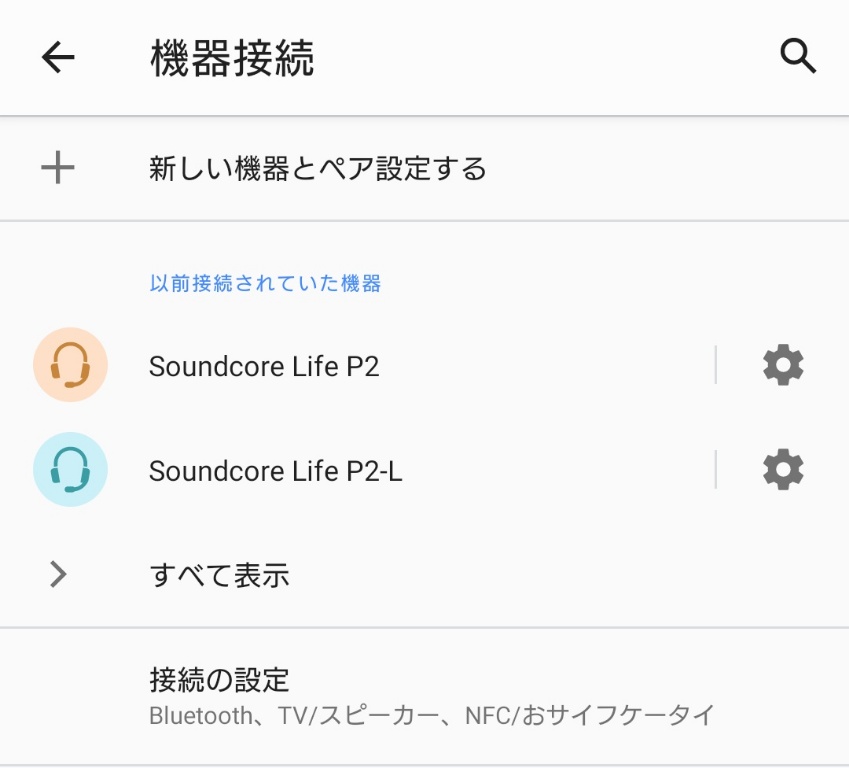
Bluetooth接続時に音が突然小さくなる原因はいくつか考えられます。デバイス側の音量設定、Bluetoothプロファイルの問題、接続の不安定さ、またはソフトウェアのバグなどが考えられます。これらの要因を一つずつ確認し、問題の特定と解決を試みることが重要です。
考えられる原因の特定
- デバイスの音量設定を確認する: まず、スマートフォン、タブレット、またはPCなどの音源デバイスと、イヤホンやスピーカーなどの再生デバイスの両方の音量設定を確認してください。どちらかの音量が極端に低いと、全体的な音量が小さく聞こえます。
- Bluetoothプロファイルの問題: Bluetoothデバイスが対応しているプロファイルが適切でない場合、音質や音量に影響が出ることがあります。特に、A2DP(Advanced Audio Distribution Profile)が正常に機能しているかを確認してください。
- 接続の不安定さ: Bluetooth接続が不安定な場合、音量が変動したり、音が途切れたりすることがあります。デバイスを再起動したり、Bluetooth接続を一度解除して再接続したりすることで改善されることがあります。
音量調整機能の確認
- 絶対音量制御の確認: Androidデバイスでは、「絶対音量制御」という機能がBluetoothデバイスの音量と同期していることがあります。この設定がオフになっていると、音量が個別に制御され、予期せぬ音量変化が発生することがあります。設定アプリでこの機能を確認し、必要に応じてオンまたはオフに切り替えてみてください。
- アプリごとの音量調整: 一部のアプリでは、個別に音量を調整できる機能があります。特定のアプリを使用中に音量が小さくなる場合は、そのアプリの音量設定を確認してください。
- イコライザー設定: イコライザーアプリを使用している場合、設定が特定の周波数帯域の音量を下げている可能性があります。イコライザー設定をデフォルトに戻すか、調整して音量を改善してみてください。
Bluetoothデバイスの再起動とリセット
- ペアリング解除と再ペアリング: Bluetoothデバイスのペアリングを一度解除し、再度ペアリングすることで、接続に関する問題を解消できることがあります。特に、長期間使用しているデバイスでは効果的な場合があります。
- デバイスの再起動: 音源デバイスと再生デバイスの両方を再起動することで、システムの一時的なエラーを解消できます。これにより、Bluetooth接続が安定し、音量の問題が解決することがあります。
- ファクトリーリセット: どうしても問題が解決しない場合は、Bluetoothデバイスを工場出荷時の状態にリセットすることを検討してください。ただし、リセットすると設定がすべて初期化されるため、注意が必要です。
ソフトウェアアップデートの確認
- OSのアップデート: スマートフォンやPCのOSが最新バージョンでない場合、Bluetooth関連のバグが含まれている可能性があります。OSを最新バージョンにアップデートすることで、問題が解決することがあります。
- Bluetoothドライバーのアップデート: PCでBluetoothを使用している場合、Bluetoothドライバーが最新であるかを確認してください。古いドライバーは互換性の問題を引き起こし、音量の低下などの問題を引き起こすことがあります。
- アプリのアップデート: 使用しているアプリが最新バージョンでない場合、Bluetooth関連の不具合が含まれている可能性があります。アプリを最新バージョンにアップデートすることで、問題が解決することがあります。
干渉源の排除
- 電波干渉の可能性: Bluetoothは2.4GHz帯の電波を使用するため、他の電波機器(Wi-Fiルーター、電子レンジなど)の影響を受けやすいです。これらの機器から離れて使用することで、音量の安定性が向上することがあります。
- 障害物の影響: Bluetoothの電波は、壁や金属などの障害物によって遮られやすいです。デバイス間の距離を短くしたり、障害物を避けることで、音量の低下を防ぐことができます。
- 他のBluetoothデバイスの影響: 複数のBluetoothデバイスが同時に接続されている場合、干渉が発生しやすくなります。使用していないBluetoothデバイスの接続を解除することで、音量の問題が改善されることがあります。
詳細情報
イヤホンの音量が勝手に下がる原因は何ですか?
原因はいくつか考えられます。イヤホンのケーブルの断線、スマートフォンやデバイス側の設定の誤り、またはアプリの不具合などが考えられます。まずはこれらの要因を一つずつ確認していくことが重要です。
イヤホンの音量低下を自分で直す方法はありますか?
自分でできる対処法としては、まずケーブルの接続を確認し、デバイスを再起動してみることです。また、音量設定が適切であるか、他のアプリとの干渉がないかなども確認しましょう。イヤホン自体に問題がある場合は、修理や交換が必要になることもあります。
イヤホンの音量が勝手に下がるのを防ぐにはどうすればいいですか?
予防策としては、イヤホンのケーブルを丁寧に扱い、無理な力をかけないようにすることです。また、デバイスのソフトウェアを常に最新の状態に保ち、不要なアプリを削除することも効果的です。高品質なイヤホンを使用することも、耐久性の面で有効です。
修理に出す場合、どこに依頼すれば良いですか?
修理を依頼する場合は、イヤホンのメーカーや購入店に相談するのが一般的です。また、家電量販店や修理専門店でも対応してくれる場合があります。保証期間内であれば、無償修理が可能な場合もありますので、事前に確認しておきましょう。
イヤホン 勝手に音量下がる?原因と解決策を徹底解説! に似た他の記事を見たい場合は、カテゴリ Android Settings をご覧ください。
関連記事