
イヤホン スピーカー 両方から音が出る Android:原因と解決策ガイド
近年、Android端末の利便性はますます向上しており、音楽や動画を楽しむ方法は多様化しています。イヤホンでのプライベートなリスニングから、スピーカーでのシェアまで、シーンに合わせて使い分けたいと思う方も多いでしょう。しかし、「イヤホンを挿してもスピーカーからも音が出る」という問題に直面したことはありませんか?本稿では、Android端末におけるイヤホンとスピーカーの両方から音が出る現象について、その原因と解決策を徹底的に解説します。快適なオーディオ環境を取り戻すためのヒントが満載です。
イヤホンとスピーカーから同時に音が出るAndroid: 原因と対策
Androidデバイスでイヤホンとスピーカーから同時に音が出る現象は、通常は意図された動作ではありません。これは、ソフトウェアの不具合、設定の問題、またはハードウェアの故障が原因である可能性があります。問題を解決するためには、まず設定を確認し、ソフトウェアをアップデートし、必要に応じてデバイスを再起動することが重要です。それでも解決しない場合は、専門家の助けを求めることを検討してください。
イヤホンジャックの物理的な問題
イヤホンジャックに異物が詰まっていたり、物理的な損傷がある場合、Androidはイヤホンが接続されていると誤認識する可能性があります。この場合、エアダスターや綿棒を使用してジャックを慎重に清掃し、物理的な損傷がないか確認してください。イヤホンジャックが損傷している場合は、修理が必要になることがあります。
オーディオ設定の確認
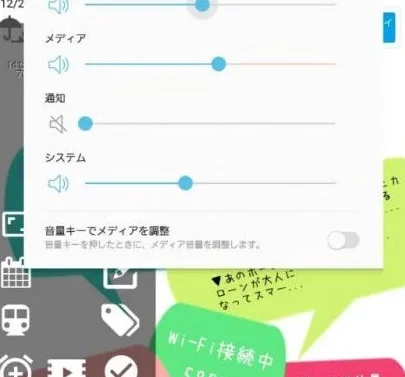
Androidデバイスの設定アプリで、オーディオ出力に関連する設定を確認してください。特に、「デュアルオーディオ」や「同時出力」のようなオプションが有効になっていないか確認し、必要に応じて無効にしてください。
- 設定アプリを開く
- 「音」または「サウンド」の項目を選択
- オーディオ出力に関連する設定を確認
ソフトウェアのバグまたは不具合
Android OSまたはオーディオドライバにバグや不具合が存在する場合、イヤホンとスピーカーから同時に音が出る可能性があります。この場合、デバイスのOSを最新バージョンにアップデートすることで問題が解決することがあります。また、セーフモードで起動し、問題が解決するか確認することも有効です。
Bluetooth接続の影響
Bluetoothデバイスが接続されている場合、Androidはオーディオ出力をBluetoothデバイスにルーティングしようとすることがあります。この場合、Bluetooth接続を一時的に無効化し、イヤホンジャックからの出力が正常に戻るか確認してください。また、Bluetooth設定で、接続されているデバイスのオーディオ出力設定を確認することも重要です。
サードパーティ製アプリの干渉
一部のサードパーティ製アプリ、特にオーディオ関連アプリが、Androidのオーディオ出力に干渉し、イヤホンとスピーカーから同時に音が出る原因となることがあります。この場合、問題が発生する前にインストールしたアプリをアンインストールし、問題が解決するか確認してください。
イヤホンとスピーカー両方から音が出るのはなぜですか?

イヤホンとスピーカーの両方から音が出るのは、オーディオ出力設定が適切でない場合によく起こります。通常、デバイスはどちらか一方の出力に音を送るように設定されていますが、設定によっては両方に出力されることがあります。また、ドライバの問題やハードウェアの不具合も原因となることがあります。
イヤホンジャックの接触不良
- イヤホンジャックが完全に差し込まれていない場合、接触不良が発生し、スピーカーからの音が完全に遮断されないことがあります。
- ジャック内部に埃や異物が詰まっていると、正常な信号伝達が妨げられ、両方から音が出る原因となります。
- イヤホンジャック自体が物理的に破損している場合も、同様の現象が起こり得ます。
オーディオ設定の確認
- OS(オペレーティングシステム)のオーディオ設定で、出力デバイスが正しく選択されているか確認する必要があります。
- 複数のオーディオデバイスが有効になっている場合、意図せず両方から音が出力されることがあります。
- 一部のソフトウェアでは、独自のオーディオ出力設定を持っているため、それらの設定も確認が必要です。
ドライバの問題
- オーディオドライバが古くなっているか、破損している場合、正常な動作が妨げられることがあります。
- ドライバの再インストールやアップデートを行うことで、問題が解決する場合があります。
- 互換性のないドライバを使用している場合も、同様の問題が発生する可能性があります。
ハードウェアの競合
- 複数のオーディオデバイスが同時に使用されている場合、ハードウェアの競合が発生することがあります。
- BIOSの設定で、オーディオ関連の設定が正しく行われているか確認する必要があります。
- 他のデバイスとの干渉も考慮し、原因を特定する必要があります。
ソフトウェアの干渉
- 特定のソフトウェアがオーディオ出力設定を変更してしまうことがあります。
- バックグラウンドで動作しているプログラムが、オーディオ出力を制御している可能性もあります。
- ソフトウェアのアンインストールや設定の見直しを行うことで、問題が解決することがあります。
携帯にイヤホンを挿してもスピーカーから音が出るのはなぜですか?

携帯電話にイヤホンを挿してもスピーカーから音が出る原因はいくつか考えられます。ソフトウェアのバグや設定の誤り、イヤホンジャックの物理的な故障、またはイヤホンの不適合などが考えられます。まずは設定を確認し、次にイヤホンジャックを清掃し、最後に別のイヤホンを試すことで原因を特定できる可能性があります。
イヤホンジャックの接触不良
- イヤホンジャック内部にゴミや埃が溜まっている場合、正常な接触が妨げられ、スピーカーから音が出てしまうことがあります。
- イヤホンジャックが物理的に損傷している場合、イヤホンを正しく認識できず、スピーカーから音が出てしまうことがあります。
- イヤホンのプラグとジャックの相性が悪い場合、接触不良が発生し、スピーカーから音が出てしまうことがあります。
ソフトウェアの設定ミス
- 携帯電話のオーディオ設定が誤っている場合、イヤホンを挿入してもスピーカーから音が出るように設定されている可能性があります。
- 特定のアプリが音声出力先を誤って設定している場合、イヤホンを挿入してもスピーカーから音が出てしまうことがあります。
- OSのバグが原因で、イヤホンの認識がうまくいかない場合があります。
イヤホンの故障
- イヤホン自体が断線している場合、携帯電話はイヤホンを正しく認識できず、スピーカーから音が出てしまうことがあります。
- イヤホンのプラグが損傷している場合、イヤホンジャックとの接触が悪くなり、スピーカーから音が出てしまうことがあります。
- イヤホン内部の回路が故障している場合、正常な音声出力ができず、スピーカーから音が出てしまうことがあります。
一時的なソフトウェアの不具合
- 携帯電話の再起動で一時的なソフトウェアの不具合が解消され、イヤホンが正常に認識されるようになることがあります。
- OSやアプリのアップデートにより、バグが修正され、イヤホンの問題が解決されることがあります。
- バックグラウンドで動作しているアプリが干渉し、イヤホンの認識を妨げている場合があります。
その他のハードウェアの問題
- 携帯電話の内部回路に問題がある場合、イヤホンの認識がうまくいかないことがあります。
- 水没や強い衝撃などにより、ハードウェアが損傷し、イヤホンの問題が発生することがあります。
- 部品の経年劣化により、イヤホンの認識に問題が生じることがあります。
Androidでイヤホンとスピーカーの切り替えは?

Androidデバイスでイヤホンとスピーカーを切り替える基本的な方法は、通常、音量ボタンを押して表示される音量調整パネルで行います。そこから出力先を選択できます。また、設定アプリの「サウンド」セクションでも、同様のオプションが見つかることがあります。ただし、デバイスやAndroidのバージョンによって手順が異なる場合があります。
Androidでのイヤホン認識の問題のトラブルシューティング
- イヤホンが正しく接続されているか確認する: イヤホンプラグがデバイスのイヤホンジャックにしっかりと挿入されていることを確認してください。
- イヤホンジャックの清掃: イヤホンジャックにゴミやホコリが詰まっていると、イヤホンの認識を妨げることがあります。綿棒やエアダスターを使って清掃してください。
- デバイスの再起動: 一時的なソフトウェアの不具合が原因である可能性があるので、デバイスを再起動してみてください。
特定のアプリでのイヤホン/スピーカー設定
- アプリ内設定の確認: 一部のアプリ(音楽プレーヤーやビデオプレーヤーなど)には、出力先をイヤホンまたはスピーカーに指定できる設定が備わっていることがあります。アプリの設定を確認してください。
- Bluetooth設定: Bluetoothイヤホンを使用している場合、Bluetoothの設定でデバイスが正しく接続されていることを確認してください。
- アプリの再インストール: 特定のアプリでのみ問題が発生する場合、アプリを再インストールすることで問題が解決することがあります。
Androidのサウンド設定の詳細
- サウンド設定の確認: Androidの設定アプリから「サウンド」または「音」の項目に進み、出力デバイスに関する設定を確認してください。
- メディア音量の調整: メディア音量がミュートになっていないか、または非常に小さくなっていないかを確認してください。
- 「メディア出力」オプション: 一部のデバイスには、通知パネルから直接「メディア出力」を選択できるオプションがあります。
イヤホンが認識されない場合の対処法
- 別のイヤホンを試す: お手持ちのイヤホンが故障している可能性があるので、別のイヤホンを接続して試してみてください。
- ソフトウェアアップデートの確認: Androidのバージョンが最新であることを確認し、必要に応じてアップデートしてください。
- セーフモードでの起動: デバイスをセーフモードで起動し、問題が解決するかどうかを確認してください。セーフモードでは、プリインストールされたアプリのみが実行されます。
開発者向けオプションの活用
- 開発者向けオプションの有効化: 「ビルド番号」を数回タップして開発者向けオプションを有効にします。
- オーディオコーデックの選択: 開発者向けオプションからオーディオコーデックの設定を確認し、適切なコーデックを選択してください(必要な場合)。
- USBオーディオルーティングの無効化: 一部のデバイスでは、USBオーディオルーティングを無効にすることで、イヤホンの認識が改善されることがあります。
詳細情報
イヤホンを接続しているのに、スピーカーからも音が出るのはなぜですか?
Androidデバイスでイヤホンを接続してもスピーカーから音が出る場合、いくつかの原因が考えられます。ソフトウェアのバグや設定の誤りが一般的です。まずは端末を再起動し、音量設定や出力先を確認してください。それでも改善しない場合は、イヤホンジャックの物理的な故障も疑われます。
この問題を解決するにはどうすればいいですか?
最も簡単な解決策は、端末を再起動することです。それでも直らない場合は、設定アプリからサウンド設定を確認し、音声出力先がイヤホンに設定されているか確認してください。Bluetooth接続が有効になっている場合、Bluetoothデバイスとの競合も考えられるため、Bluetoothをオフにすることも試してみてください。
特定のアプリだけスピーカーから音が出るのはなぜですか?
特定のアプリだけスピーカーから音が出る場合は、そのアプリの設定に問題がある可能性があります。アプリ内の設定メニューを確認し、音声出力設定がシステム設定に従うようになっているか確認してください。また、アプリのバージョンが古い場合も不具合が発生しやすいため、最新バージョンにアップデートすることを推奨します。
イヤホンジャックが故障している可能性はありますか?
イヤホンジャックにゴミや異物が詰まっている場合、接触不良を起こし、正常に認識されないことがあります。綿棒などで丁寧に掃除してみてください。それでも改善しない場合は、イヤホンジャック自体の物理的な故障が考えられます。その場合は、修理または交換が必要になる場合があります。
イヤホン スピーカー 両方から音が出る Android:原因と解決策ガイド に似た他の記事を見たい場合は、カテゴリ Android Connectivity をご覧ください。
関連記事