
アンドロイド インカメラ 設定:簡単ガイドとトラブルシューティング
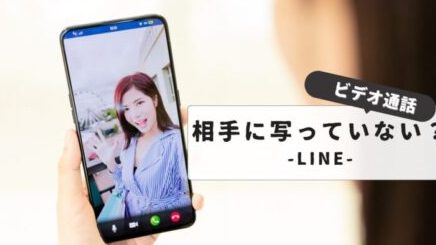
スマートフォン、特にアンドロイド端末におけるインカメラは、セルフィー撮影やビデオ通話など、日常生活に欠かせない機能です。しかし、初期設定のまま使用していると、画質が粗かったり、明るさが適切でなかったりする場合があります。本記事では、アンドロイド端末のインカメラの設定を最適化し、より美しい写真やビデオ通話を実現するための具体的な方法を解説します。解像度、露出、ホワイトバランスなど、各種設定項目を詳しく見ていきましょう。
Android インカメラ設定ガイド
Androidデバイスのインカメラ設定は、写真やビデオの品質、プライバシー、および使いやすさを向上させるために非常に重要です。設定を調整することで、明るさ、コントラスト、解像度などを自分の好みに合わせることができます。さらに、プライバシー設定を確認し、アプリのアクセス許可を管理することで、セキュリティを確保することも可能です。この記事では、Androidインカメラの設定方法と、その効果について詳しく解説します。
インカメラの解像度調整
インカメラの解像度を調整することで、写真やビデオの品質を向上させることができます。通常、解像度が高いほど、画像はより鮮明になりますが、ファイルサイズも大きくなります。以下の手順で解像度を調整できます。
- カメラアプリを開き、設定メニューにアクセスします。
- 「画質」または「解像度」のオプションを選択します。
- 希望する解像度(例:フルHD、HD)を選択します。
高解像度を選択すると、より詳細な写真やビデオを撮影できますが、ストレージ容量を消費することに注意してください。
インカメラの露出と明るさの設定
インカメラの露出と明るさを調整することで、さまざまな照明条件下で最適な写真やビデオを撮影できます。露出を調整することで、明るすぎるまたは暗すぎる写真を修正できます。
- カメラアプリを開き、プロモードまたはマニュアルモードを選択します。
- 露出補正(EV)スライダーを使用して、明るさを調整します。
- 明るさが足りない場合は、露出を上げて、明るすぎる場合は、露出を下げます。
露出補正は、特に逆光の条件下で非常に役立ちます。
インカメラのプライバシー設定の管理
インカメラのプライバシー設定を管理することで、不正なアクセスから自分自身を守ることができます。アプリがインカメラにアクセスする許可を管理し、不要なアクセスをブロックすることが重要です。
- Androidの設定アプリを開き、「アプリ」または「アプリ管理」を選択します。
- 各アプリの権限設定を確認し、カメラへのアクセスを許可または拒否します。
- 不要なアプリのカメラアクセスを無効にすることで、プライバシーを保護します。
プライバシーダッシュボードを使用すると、どのアプリがカメラにアクセスしたかを確認できます。
インカメラのエフェクトとフィルターの使用
インカメラのエフェクトとフィルターを使用することで、写真やビデオをより魅力的にすることができます。多くのカメラアプリには、さまざまなエフェクトやフィルターが内蔵されており、簡単に適用できます。
- カメラアプリを開き、フィルターまたはエフェクトのアイコンをタップします。
- 利用可能なフィルターの中から、好みのものを選択します。
- フィルターの強度を調整して、最適な効果を得ます。
ビューティーモードや美顔効果を使用すると、肌を滑らかにしたり、顔の形を調整したりできます。
インカメラのフラッシュ設定
インカメラのフラッシュ設定を調整することで、暗い場所での写真やビデオ撮影を改善できます。フラッシュをオン、オフ、または自動に設定できます。
- カメラアプリを開き、フラッシュのアイコンをタップします。
- フラッシュをオンにするか、オフにするか、または自動モードを選択します。
- 自動モードでは、カメラが周囲の明るさに応じてフラッシュを自動的に調整します。
フラッシュを使用すると、暗い場所でも明るい写真を撮影できますが、被写体が不自然に見える場合があるため、注意が必要です。

Androidのカメラの設定はどこで変更できますか?
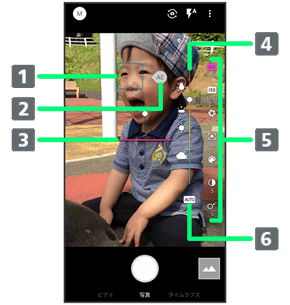
Androidのカメラ設定は、通常、カメラアプリを開き、画面上の設定アイコン(歯車マークなど)をタップすることで変更できます。設定アイコンが見当たらない場合は、画面をスワイプしたり、メニューボタン(縦3つの点など)をタップしたりすることで、設定メニューにアクセスできる場合があります。
カメラアプリ内設定の場所
カメラアプリ内の設定アイコンは、機種やアプリのバージョンによって異なりますが、一般的には画面の右上または左上に配置されています。設定アイコンをタップすると、解像度、画質、フラッシュ、タイマーなど、さまざまなオプションが表示されます。
- 画面の右上または左上を確認する。
- 歯車マーク、またはメニューボタンを探す。
- 見つからない場合は、画面をスワイプしてみる。
解像度と画質の設定
カメラの設定メニューでは、写真やビデオの解像度と画質を調整できます。解像度が高いほど、写真のディテールが鮮明になりますが、ファイルサイズも大きくなります。画質は、写真の圧縮率を調整するもので、画質が高いほど、写真の劣化が少なくなります。
- 設定メニューから「解像度」または「画質」の項目を探す。
- 目的に合わせて、解像度と画質を選択する。
- ストレージ容量に注意して設定する。
フラッシュとHDRの設定
フラッシュは、暗い場所で写真を撮る際に役立ちますが、不自然な写真になることもあります。HDR(ハイダイナミックレンジ)は、明るい場所と暗い場所の差が大きいシーンで、より自然な写真にするための機能です。
- フラッシュの設定は、通常、画面上にアイコンで表示される。
- HDRの設定は、設定メニュー内にあることが多い。
- 状況に応じて、フラッシュとHDRを使い分ける。
タイマーとグリッドの設定
タイマーは、自分撮りやグループ写真を撮る際に便利です。グリッドは、画面に格子状の線を表示するもので、写真の構図を整えるのに役立ちます。グリッドを使用すると、水平線や垂直線を意識しやすくなり、バランスの取れた写真が撮りやすくなります。
- タイマーの設定は、通常、秒数を選択できる。
- グリッドの設定は、オン・オフを切り替えられる。
- グリッドを利用して、構図を意識する。
その他の設定
カメラアプリによっては、他にもさまざまな設定が可能です。例えば、顔認識、手ぶれ補正、ホワイトバランス、ISO感度などの設定があります。これらの設定を調整することで、より自分の好みに合った写真を撮ることができます。
- 設定メニューをよく確認する。
- 各設定項目の説明を読んで、機能を理解する。
- 必要に応じて、設定を調整する。
Androidのインカメラはどこにありますか?

Androidのインカメラの位置は、通常、スマートフォンの画面上部に配置されています。多くの場合、受話口の近く、または画面の縁のすぐ隣に小さなレンズとして見つけることができます。ただし、モデルによっては、ポップアップ式やパンチホール式など、異なる場所に配置されている場合もあります。
インカメラの一般的な配置場所
Androidデバイスのインカメラは、一般的に画面上部にありますが、その具体的な配置はモデルによって異なります。
- 画面上部中央: 多くのスマートフォンで採用されている配置で、受話口の近くに位置しています。
- 画面上部端: ベゼルレスデザインのスマートフォンでは、画面の縁の非常に近くにインカメラが配置されることがあります。
- ノッチ内: 画面上部の一部が切り欠かれたノッチ内にインカメラが組み込まれているモデルもあります。
インカメラの位置を確認する方法
もしインカメラの位置が分からない場合は、デバイスの設定メニューから確認することができます。
- 設定アプリを開く: スマートフォンの設定アプリを開きます。
- カメラ設定を探す: 「アプリ」または「アプリと通知」などの項目から、カメラアプリの設定を探します。
- カメラ情報: カメラアプリの設定内に、インカメラの位置に関する情報が記載されている場合があります。
インカメラの種類とデザイン
インカメラのデザインは、技術の進歩と共に多様化しています。
- パンチホール式: 画面に小さな穴を開けてインカメラを配置する方式で、画面占有率を高める効果があります。
- ポップアップ式: カメラを使用する際に、デバイス本体からインカメラが飛び出す方式で、完全にベゼルレスなデザインを実現できます。
- ノッチ式: 画面上部に切り欠きを設け、その中にインカメラやセンサーなどを配置する方式です。
インカメラの性能と機能
インカメラは、ビデオ通話や自撮り写真の撮影など、様々な用途に使用されます。
- 画素数: インカメラの画素数は、写真の画質に影響します。一般的に、画素数が高いほど高画質な写真が撮影できます。
- HDR: HDR(ハイダイナミックレンジ)機能は、明るさの異なる場所でも鮮明な写真を撮影できる機能です。
- ビューティーモード: ビューティーモードは、肌を滑らかにしたり、目を大きく見せたりするなど、顔を美しく補正する機能です。
インカメラのお手入れ方法
インカメラのレンズが汚れていると、写真やビデオの品質が低下する可能性があります。
- 柔らかい布で拭く: インカメラのレンズは、柔らかい布で優しく拭いてください。
- 液体クリーナーの使用を避ける: レンズに液体クリーナーを使用すると、故障の原因となる可能性があります。
- 傷つけないように注意: レンズを傷つけないように、強くこすらないように注意してください。
Androidのインカメラを無効にするには?

Androidのインカメラを無効にするには、デバイスの設定アプリからカメラの権限を管理する方法、またはサードパーティ製のアプリを利用する方法があります。設定アプリから権限を無効にする場合は、アプリごとにカメラへのアクセスを拒否する必要があります。サードパーティ製のアプリを使用する場合は、カメラ機能を完全にブロックできるものもあります。
カメラの権限管理
- Androidの設定アプリを開き、「アプリ」 または 「アプリと通知」 のセクションに進みます。
- 次に、「権限」 マネージャーを探し、「カメラ」 を選択します。
- 一覧表示されたアプリの中から、インカメラへのアクセスを拒否したいアプリを見つけて、スイッチをオフ にします。これにより、そのアプリはインカメラを使用できなくなります。
開発者向けオプションの利用
- 「設定」アプリ を開き、「デバイス情報」 に進みます。
- 「ビルド番号」 を複数回タップして、開発者向けオプションを有効 にします。
- 開発者向けオプションから、「ハードウェアアクセラレータレンダリング」 の設定で、カメラに関する設定 があれば、それを無効にすることでインカメラをブロックできる場合があります(機種によって異なります)。
サードパーティ製アプリの利用
- Google Playストアで、「カメラブロック」 や 「カメラ無効化」 などのキーワードで検索し、評価の高いアプリをダウンロードします。
- アプリを起動し、指示に従ってカメラ機能をブロック します。一部のアプリは、パスワードを設定して不正なアクセスを防ぐ機能も備えています。
- アプリによっては、root権限 が必要な場合がありますので、注意してください。
物理的なカバーの使用
- 市販されているWebカメラカバー をインカメラに貼り付けます。これにより、カメラの物理的なレンズを覆い、プライバシーを保護 できます。
- テープ などの粘着性のあるものでも代用できますが、カメラレンズを傷つけないように注意してください。
- カバーを使用すると、物理的に映像を遮断 できるため、最も確実な方法の一つです。
カスタムROMの導入
- AndroidのカスタムROM を導入することで、より細かな権限管理 が可能になります。
- カスタムROMには、カメラ機能を完全に無効化 するオプションが含まれている場合があります。
- カスタムROMの導入は、高度な知識と技術 が必要であり、保証対象外 となる可能性があるため、注意が必要です。
詳細情報
アンドロイドのインカメラがぼやける場合、どうすればいいですか?
レンズを綺麗に拭き、設定で解像度を確認してください。また、照明が十分かどうか、カメラアプリを最新版にアップデートすることも重要です。それでも改善しない場合は、ハードウェアの故障の可能性も考慮しましょう。
インカメラで撮影した写真が左右反転しているのはなぜですか?
これは多くのアンドロイド端末でデフォルトの仕様です。設定アプリのカメラ設定で「左右反転」をオフにするオプションがあれば、それを試してください。なければ、編集アプリで反転させるしかありません。
アンドロイドのインカメラの画質を上げる方法はありますか?
設定アプリのカメラ設定で、解像度を最大に設定してください。また、HDRモードをオンにしたり、明るさを調整することで画質を改善できます。カメラアプリ自体を変更してみるのも一つの手段です。
インカメラが起動しない場合、考えられる原因は何ですか?
まず、他のアプリがカメラを使用していないか確認してください。次に、カメラアプリのキャッシュをクリアし、再起動を試してみてください。権限設定でカメラへのアクセスが許可されているか確認することも重要です。それでも起動しない場合は、ソフトウェアのアップデートが必要かもしれません。
アンドロイド インカメラ 設定:簡単ガイドとトラブルシューティング に似た他の記事を見たい場合は、カテゴリ Android Settings をご覧ください。
関連記事