
おサイフケータイ アイコン 表示されない?原因と解決策を徹底解説
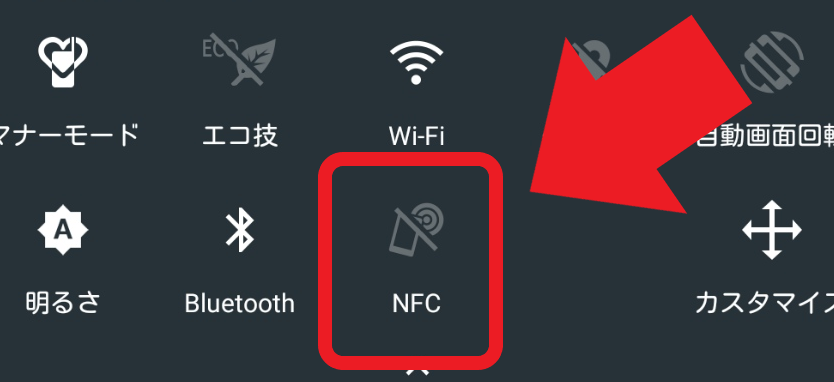
近年のスマートフォン利用において、おサイフケータイ機能は不可欠な存在となりました。交通機関の利用から店舗での支払いまで、その利便性は日常生活に深く浸透しています。しかし、「おサイフケータイのアイコンが表示されない」という問題に直面するユーザーも少なくありません。この記事では、アイコンが消えてしまった原因を徹底的に究明し、考えられるトラブルシューティング方法を網羅的に解説します。原因特定から具体的な解決策まで、おサイフケータイを快適に利用するための情報を提供します。
おサイフケータイのアイコンが表示されない問題:原因と解決策
おサイフケータイのアイコンが表示されない場合、いくつかの原因が考えられます。最も一般的なのは、端末の再起動が必要なケース、または設定の変更が影響している場合です。さらに、おサイフケータイアプリ自体の不具合や、OSのアップデート後の互換性問題も考慮に入れる必要があります。まずは、端末を再起動し、設定を確認することから始めましょう。
考えられる原因:初期設定の確認
おサイフケータイを利用するためには、初期設定が完了している必要があります。初期設定が正しく完了していない場合、アイコンが表示されないことがあります。確認すべき項目は、以下の通りです。
- おサイフケータイアプリの起動と利用規約への同意:アプリを起動し、利用規約に同意しているか確認してください。
- Felicaチップの有効化:端末の設定画面からFelicaチップが有効になっているか確認します。無効になっている場合は、有効にしてください。
- SIMカードの確認:一部の機種では、SIMカードが正しく挿入されていないと、おサイフケータイ機能が利用できません。SIMカードの挿入状況を確認してください。
考えられる原因:アプリのキャッシュとデータ
おサイフケータイアプリのキャッシュやデータが蓄積されると、正常に動作しなくなることがあります。その結果、アイコンが表示されなくなる可能性もあります。この問題を解決するためには、アプリのキャッシュをクリアし、必要であればデータを削除することを試してください。設定アプリからおサイフケータイアプリを選択し、「ストレージ」または「データ」の項目からキャッシュとデータをクリアできます。ただし、データを削除すると、一部の設定が初期化される場合があるので注意が必要です。
考えられる原因:OSのバージョンとアプリの互換性
OSのバージョンが古かったり、最新のOSにアップデートした後に、おサイフケータイアプリとの互換性がなくなることがあります。特に、OSをアップデートした後に問題が発生した場合、互換性の問題である可能性が高いです。まずは、おサイフケータイアプリが最新バージョンであることを確認し、必要であればアップデートしてください。それでも改善しない場合は、OSのバージョンとの互換性について、アプリの公式サイトやサポート情報を確認することをおすすめします。
考えられる原因:端末の一時的な不具合
端末自体の一時的な不具合によって、おサイフケータイのアイコンが表示されなくなることがあります。このような場合、最も簡単な解決策は、端末の再起動です。再起動することで、システムがリフレッシュされ、一時的なエラーが解消されることがあります。また、機内モードのオン・オフを試すことも有効です。機内モードを一度オンにしてからオフにすることで、ネットワーク接続がリセットされ、おサイフケータイ機能が正常に動作するようになることがあります。
考えられる原因:Felicaチップの故障
まれに、Felicaチップ自体が故障している可能性もあります。Felicaチップが故障している場合、おサイフケータイ機能全体が利用できなくなるため、アイコンが表示されなくなるだけでなく、決済などの機能も使用できなくなります。この場合、修理が必要になる可能性があります。まずは、メーカーのサポートセンターに問い合わせ、診断を受けることをおすすめします。また、保証期間内であれば、無償で修理を受けられる場合がありますので、保証書を確認してください。
おサイフケータイアプリはどこにありますか?
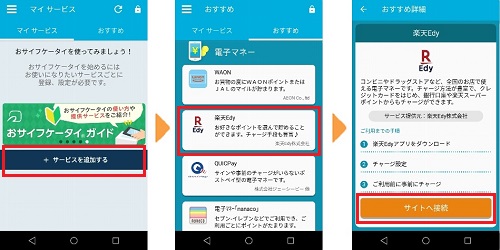
おサイフケータイアプリの場所は、通常、お使いのスマートフォンの機種やキャリアによって異なります。多くの場合、プリインストールされているか、Google PlayストアやApp Storeからダウンロードできます。見つからない場合は、キャリアのウェブサイトや取扱説明書を確認することをお勧めします。
おサイフケータイアプリの主な入手先
- キャリアのプリインストールアプリ: au、NTTドコモ、ソフトバンクなどのキャリアで購入したスマートフォンには、最初からおサイフケータイアプリがインストールされていることが多いです。ホーム画面やアプリ一覧を確認してください。
- Google Playストア/App Store: プリインストールされていない場合や、誤って削除してしまった場合は、Google Playストア(Android)またはApp Store(iOS)で「おサイフケータイ」と検索してダウンロードできます。おサイフケータイアプリは通常無料です。
- メーカーのウェブサイト: スマートフォンのメーカー(ソニー、シャープ、富士通など)のウェブサイトで、おサイフケータイアプリに関する情報やダウンロードリンクが提供されている場合があります。
アプリが見つからない場合の確認事項
- 対応機種であるか確認: すべてのスマートフォンがおサイフケータイに対応しているわけではありません。お使いの機種が対応しているか、メーカーの仕様を確認してください。
- NFC機能の有効化: おサイフケータイを利用するには、NFC(近距離無線通信)機能が有効になっている必要があります。設定アプリからNFC機能をオンにしてください。NFC機能がオフになっていると、アプリが正常に動作しないことがあります。
- OSバージョン: 古いOSバージョンでは、おサイフケータイアプリが正常に動作しない場合があります。OSを最新バージョンにアップデートしてみてください。
キャリア別の確認方法
- auの場合: au Marketでおサイフケータイ関連アプリを探すか、auのサポートページで詳細を確認してください。
- NTTドコモの場合: ドコモアプリ一覧でおサイフケータイアプリを確認するか、ドコモのサポートページで詳細を確認してください。
- ソフトバンクの場合: ソフトバンクのアプリ一覧でおサイフケータイアプリを確認するか、ソフトバンクのサポートページで詳細を確認してください。
おサイフケータイアプリの機能
- 電子マネーの管理: Suica、PASMO、nanaco、WAONなどの電子マネーを登録・チャージ・利用履歴確認などができます。
- ポイントカードの登録: 多くのポイントカードをアプリに登録して、スマートフォンで簡単にポイントを貯めたり使ったりできます。
- セキュリティ設定: パスワード設定や指紋認証など、セキュリティ機能を設定することで、不正利用を防ぐことができます。セキュリティ設定は必ず行いましょう。
トラブルシューティング
- アプリが起動しない場合: スマートフォンを再起動してみるか、アプリを再インストールしてみてください。
- NFCが反応しない場合: NFC機能を一度オフにしてから再度オンにしてみてください。また、スマートフォンのカバーがNFCの通信を妨げている可能性もあります。
- チャージができない場合: 通信環境の良い場所で再度試してみてください。また、クレジットカードの情報が正しいか確認してください。カード情報を間違えると、チャージに失敗することがあります。
NFC/おサイフケータイが表示されないのはなぜですか?
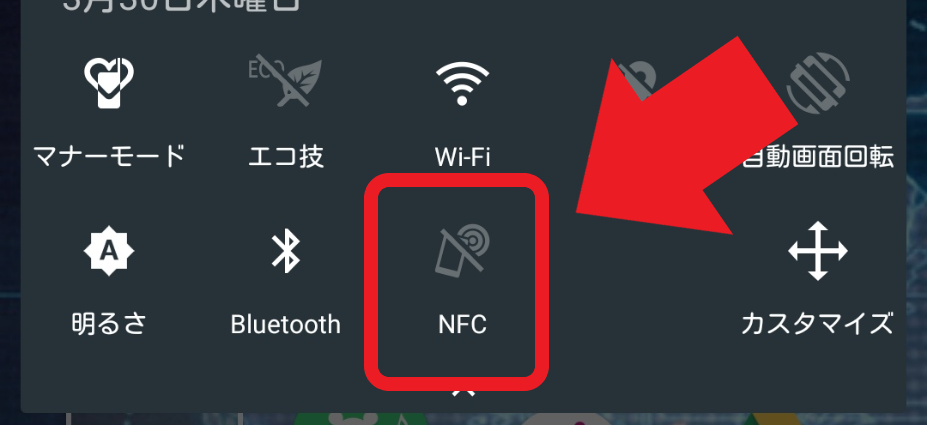
NFC/おサイフケータイが表示されない原因はいくつか考えられます。まず、デバイス自体がNFC/おサイフケータイに対応していない可能性があります。次に、設定がオフになっている、またはソフトウェアの不具合が考えられます。また、特定のアプリとの競合や、ハードウェアの故障も原因となり得ます。
NFC/おサイフケータイ対応機種の確認
お使いのデバイスがNFC/おサイフケータイに対応しているかどうかを確認してください。各メーカーの公式サイトや製品仕様書で確認できます。もし対応機種でない場合、NFC/おサイフケータイ機能は利用できません。
- 機種の型番を確認し、メーカーのウェブサイトで仕様を確認する。
- 取扱説明書を参照し、NFC/おサイフケータイの記述があるか確認する。
- 販売店に直接問い合わせて確認する。
NFC設定の確認と有効化
NFC機能が設定メニューで有効になっているか確認してください。Android端末の場合、設定アプリから「接続」または「NFC/おサイフケータイ」の項目を探し、NFC機能をオンにします。iOS端末(iPhone)の場合、NFC機能は通常オンになっていますが、設定を確認することをお勧めします。
- Android: 「設定」>「接続」>「NFC/おサイフケータイ」 を確認する。
- iOS: 「設定」>「一般」>「NFC」 (該当項目がない場合は、iPhone 7以降でNFC対応機種か確認)
- 設定を変更後、デバイスを再起動する。
ソフトウェアアップデートの確認
ソフトウェアが最新の状態であるかを確認してください。古いソフトウェアバージョンでは、NFC機能が正常に動作しない場合があります。デバイスの設定メニューからソフトウェアアップデートを確認し、利用可能なアップデートがあれば適用してください。
- 「設定」>「システム」>「システムアップデート」 を確認する(Androidの場合)。
- 「設定」>「一般」>「ソフトウェアアップデート」 を確認する(iOSの場合)。
- アップデートがある場合は、指示に従ってアップデートを実行する。
アプリの競合の可能性
インストールされているアプリが、NFC機能と競合している可能性があります。特に、セキュリティ関連アプリやシステム最適化アプリが影響を与えることがあります。最近インストールしたアプリがある場合は、一時的にアンインストールして動作を確認してみてください。
- 最近インストールしたアプリをアンインストールする。
- セキュリティアプリやシステム最適化アプリを一時的に停止する。
- アンインストールまたは停止後、NFC機能が正常に動作するか確認する。
ハードウェアの故障の疑い
上記のすべての解決策を試してもNFC機能が回復しない場合、ハードウェアの故障が考えられます。この場合、修理または交換が必要になる可能性があります。メーカーのサポートセンターや修理サービスに相談してください。
- メーカーのサポートセンターに問い合わせる。
- 修理サービスに見積もりを依頼する。
- 保証期間内であれば、無償修理を受けられる場合がある。
おサイフケータイアプリを消してしまったのですが、どうしたらいいですか?
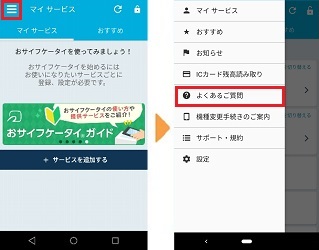
おサイフケータイアプリを削除してしまった場合、まずは落ち着いてください。削除したアプリの種類や、利用していたサービスによって対処方法が異なります。 一般的には、アプリストアから再インストールすることで復旧できる場合がありますが、設定や登録情報が消えてしまっている可能性もあります。各サービスのサポートページを確認したり、カード会社に問い合わせたりするなど、状況に応じた対応が必要です。
おサイフケータイアプリ再インストールの手順
再インストールは、多くの問題を解決する第一歩です。
- お使いのスマートフォンに対応したアプリストア(Google PlayストアまたはApp Store)を開きます。
- 検索バーに「おサイフケータイ」と入力し、該当するアプリを探します。
- 「インストール」ボタンをタップし、アプリをダウンロードしてインストールします。
削除前に登録していた情報の確認方法
再インストール後、情報が残っているか確認しましょう。
- 再インストールしたアプリを開き、以前利用していたサービス(Suica、PASMO、楽天Edyなど)にログインまたは再登録を試みます。
- カード情報やアカウント情報が必要になる場合がありますので、事前に準備しておくとスムーズです。
- 情報が残っていない場合は、各サービスの案内に従って新規登録を行います。
各サービスへの問い合わせ窓口
問題が解決しない場合は、直接問い合わせるのが確実です。
- Suica、PASMO、楽天Edyなど、各サービスの公式サイトで問い合わせ窓口を確認します。
- 電話やメール、チャットなど、利用可能な方法で問い合わせを行います。
- 状況を詳しく説明し、指示に従って問題を解決します。
バックアップからの復元
もしバックアップを取っていたら、それを利用できる可能性があります。
- スマートフォンのバックアップ機能を利用している場合、削除前の状態に復元できる可能性があります。
- バックアップからの復元方法はお使いのスマートフォンの機種によって異なりますので、取扱説明書やメーカーのサポートページで確認してください。
- 復元を行う際には、必要なデータのバックアップを取っておくことをお勧めします。
セキュリティに関する注意点
アプリを削除した場合でも、セキュリティに注意が必要です。
- おサイフケータイに登録していたクレジットカード情報などが不正利用されていないか、定期的に利用明細を確認します。
- もし不正利用が疑われる場合は、すぐにカード会社に連絡して利用停止の手続きを行います。
- パスワードやPINコードを定期的に変更するなど、セキュリティ対策を徹底しましょう。
おサイフケータイの設定画面はどこですか?
おサイフケータイの設定画面は、通常、スマートフォンの設定アプリ内にあります。具体的な場所は機種やAndroidのバージョンによって異なりますが、「設定」アプリを開き、「接続設定」、「デバイス接続」、「NFC/おサイフケータイ」といった項目を探すと見つかることが多いです。また、おサイフケータイ対応のアプリ(モバイルSuicaなど)からも設定画面にアクセスできる場合があります。
おサイフケータイ設定画面への一般的なアクセス方法
スマートフォンにインストールされている「設定」アプリを開き、以下の手順で進むことが一般的です。
- 「設定」アプリを起動します。
- 「接続設定」や「デバイス接続」といった項目を探します。機種によっては「その他の設定」に含まれている場合もあります。
- 「NFC/おサイフケータイ」もしくはそれに類似する項目を選択します。ここでNFCの設定や、おサイフケータイの各種設定を行うことができます。
機種ごとの設定画面へのアクセス方法の違い
Androidスマートフォンはメーカーや機種によってUIが異なるため、設定画面へのアクセス方法も異なります。
- Sony Xperiaの場合: 「設定」>「機器接続」>「NFC/おサイフケータイ」の順に選択します。
- Samsung Galaxyの場合: 「設定」>「接続」>「NFCと決済」の順に選択します。
- Google Pixelの場合: 「設定」>「接続済みのデバイス」>「接続設定」>「NFC」の順に選択します。
アプリからの設定画面へのアクセス方法
おサイフケータイ対応のアプリ(例:モバイルSuica, 楽天Edyなど)からも設定画面にアクセスできる場合があります。
- おサイフケータイ対応アプリを起動します。
- アプリの設定メニューやアカウント設定を探します。
- 「おサイフケータイ設定」や「NFC設定」といった項目から、設定画面にアクセスできることがあります。
設定画面で見られる主な設定項目
おサイフケータイの設定画面では、主に以下の設定項目を確認・変更できます。
- NFCのON/OFF設定: NFC機能を有効/無効に切り替えます。
- おサイフケータイロック: セキュリティのために、おサイフケータイ機能をロックすることができます。
- ICカード情報の確認: 登録されているICカードの情報(残高など)を確認できます。
設定画面が見つからない場合の対処法
設定アプリ内を探しても見つからない場合は、以下の方法を試してみてください。
- スマートフォンの取扱説明書を確認します。
- インターネット検索で「機種名 おサイフケータイ 設定」と検索します。
- スマートフォンのメーカーのサポートページやFAQを確認します。
詳細情報
おサイフケータイのアイコンが画面に表示されないのはなぜですか?
おサイフケータイのアイコンが表示されない場合、設定で通知がオフになっている可能性があります。設定アプリからおサイフケータイの通知設定を確認し、オンになっているか確認してください。それでも表示されない場合は、端末の再起動を試してください。
おサイフケータイのアイコンを再表示させるにはどうすればいいですか?
おサイフケータイのアイコンを再表示させるためには、まず設定アプリから通知が許可されているか確認してください。もし許可されているにも関わらず表示されない場合は、アプリのキャッシュをクリアするか、おサイフケータイアプリを再インストールすることで改善される可能性があります。最終手段としては、端末の初期化を検討する必要があるかもしれません。
おサイフケータイのアイコンが消えた原因は何ですか?
おサイフケータイのアイコンが消えた原因はいくつか考えられます。ソフトウェアアップデート後に設定がリセットされたり、省電力モードがオンになっていると通知が制限される場合があります。また、間違ってアイコンを非表示にする設定にしてしまった可能性もあります。確認のため、設定やアプリの権限を見直してみてください。
おサイフケータイのアイコンが表示されない時の対処法は?
おサイフケータイのアイコンが表示されない時の対処法としては、まず端末の再起動を試すのが簡単な方法です。次に、設定アプリでおサイフケータイアプリの通知がオンになっているか確認し、キャッシュのクリアやアプリの再インストールも有効な手段です。それでも改善しない場合は、おサイフケータイのサポートセンターに問い合わせることをお勧めします。
おサイフケータイ アイコン 表示されない?原因と解決策を徹底解説 に似た他の記事を見たい場合は、カテゴリ Android Apps をご覧ください。
関連記事