
時計ウィジェット 色 変更: 簡単カスタマイズで自分好みに!
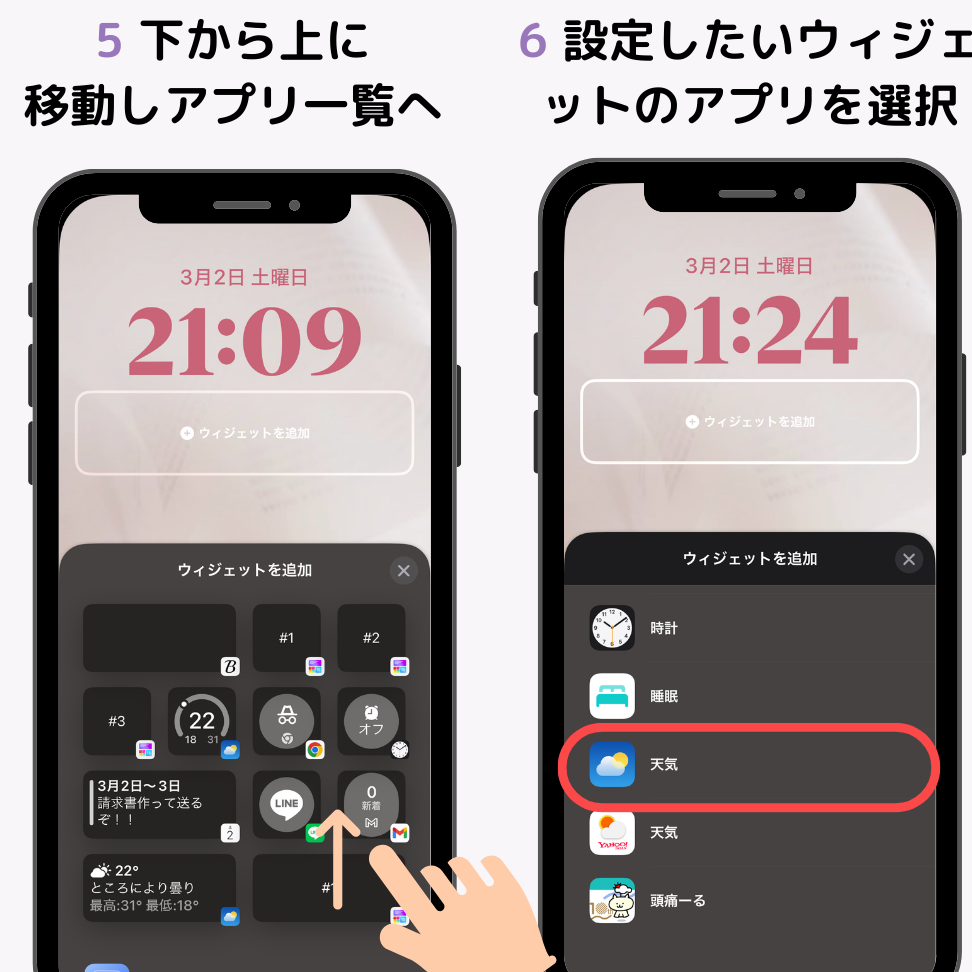
スマートフォンやタブレットの画面を彩る時計ウィジェット。時刻を確認するだけでなく、そのデザインは個性を表現する重要な要素です。しかし、標準設定の色味に飽きてしまったり、壁紙との調和を考えたりする際に、色の変更を希望する方も少なくないでしょう。この記事では、AndroidやiOSで利用できる時計ウィジェットの色変更方法を徹底解説します。簡単操作で好みのカラーにカスタマイズし、あなただけのオリジナルなホーム画面を作り上げましょう。豊富な画像と丁寧な手順で、初心者でも安心です。
時計ウィジェットの色変更方法
時計ウィジェットの色を変更する方法は、使用しているオペレーティングシステム、ウィジェットの種類、またはインストールされているカスタムテーマによって異なります。一般的に、ウィジェットの設定メニューから直接色を変更できる場合や、システムの外観設定を通じて変更できる場合があります。サードパーティ製のウィジェットの場合は、それぞれのウィジェットが持つ独自の設定画面から色をカスタマイズする必要があります。これらの設定にアクセスするには、通常、ウィジェットを右クリックするか、設定アイコンをクリックします。
時計ウィジェットの色を変更する一般的な手順
時計ウィジェットの色を変更する一般的な手順は以下の通りです。
- まず、変更したい時計ウィジェットを右クリックします。
- 表示されたメニューから、「設定」または「カスタマイズ」のオプションを探します。
- 設定画面が開いたら、色に関する項目を探し、好みの色を選択します。
ほとんどの場合、この手順で色を変更できるはずですが、ウィジェットによっては異なる場合があります。
Windowsでの時計ウィジェットの色変更
Windowsでは、標準の時計ウィジェットの色を直接変更することはできません。ただし、システムのテーマを変更することで、ウィジェット全体の配色に影響を与えることは可能です。また、サードパーティ製のウィジェットを使用することで、より自由な色設定が可能になります。これらのウィジェットは、Microsoft Storeからダウンロードできます。
macOSでの時計ウィジェットの色変更
macOSの標準の時計ウィジェットも、直接色を変更する機能は提供されていません。しかし、macOSのダークモードやライトモードを切り替えることで、ウィジェットの色が自動的に調整されます。より細かく色をカスタマイズしたい場合は、やはりサードパーティ製のウィジェットを検討する必要があります。これらのウィジェットは、App Storeから入手できます。
Androidでの時計ウィジェットの色変更
Androidでは、多くのランチャーが時計ウィジェットの色をカスタマイズする機能を提供しています。ホーム画面を長押しし、「ウィジェット」を選択して時計ウィジェットを追加する際に、設定オプションが表示されることがあります。ここで、フォントの色、背景色、透明度などを変更できる場合があります。また、カスタムROMを使用している場合は、より詳細なカスタマイズが可能です。
注意点:ウィジェットの互換性
ウィジェットの色を変更する際には、システムの互換性に注意が必要です。古いウィジェットは、最新のオペレーティングシステムで正しく動作しない場合があります。また、カスタムテーマとの互換性も確認する必要があります。互換性のないウィジェットを使用すると、システムが不安定になる可能性があります。
https://youtube.com/watch?v=7258221876219088129
ウィジェットの時計の色はどうやって変えますか?

ウィジェットの時計の色を変更する方法は、使用しているウィジェットの種類やオペレーティングシステムによって異なります。一般的には、ウィジェットの設定画面やカスタマイズオプションから色の変更が可能です。もし、具体的なウィジェット名やプラットフォームを教えていただければ、より詳細な手順をご案内できます。
ウィジェットの種類を確認する
使用しているウィジェットの種類を特定することが重要です。ウィジェットの名前や開発元を確認し、インターネットで検索すると、そのウィジェット固有の設定方法が見つかることがあります。ウィジェットのアイコンを長押しするか、設定メニューからウィジェットに関する情報を探してください。
- スマートフォンのホーム画面を確認する。
- ウィジェットの設定画面を開く。
- ウィジェットの情報を確認する。
オペレーティングシステムの設定を確認する
オペレーティングシステム(OS)によっては、システム全体の設定でウィジェットの色をカスタマイズできる場合があります。例えば、Androidではテーマ設定やアクセシビリティ設定から、ウィジェットの表示色を変更できることがあります。OSの設定アプリを開き、カスタマイズオプションを探してください。
- OSの設定アプリを開く。
- 「テーマ」や「ディスプレイ」の設定を探す。
- 色のカスタマイズオプションを探す。
ウィジェットの設定画面を開く
ウィジェット自体に色の設定オプションがある場合、ウィジェットの設定画面から変更できます。通常、ウィジェットを長押しするか、ウィジェットの設定アイコンをタップすることで設定画面が開きます。設定画面内で「色」や「カスタマイズ」といった項目を探してください。
- ウィジェットを長押しする。
- 設定アイコン(歯車マークなど)をタップする。
- 設定画面内で色のオプションを探す。
テーマアプリを使用する
Androidなどの一部のOSでは、テーマアプリを使用することで、ウィジェットを含むシステム全体のデザインを変更できます。テーマアプリをインストールし、好みのテーマを適用することで、時計の色も変更される場合があります。信頼できる開発元のテーマアプリを選びましょう。
- Playストアなどのアプリストアでテーマアプリを探す。
- レビューや評価を確認し、信頼できるアプリを選ぶ。
- テーマをインストールし、適用する。
サードパーティ製ウィジェットアプリを試す
既存のウィジェットで色の変更が難しい場合、サードパーティ製のウィジェットアプリを試すのも一つの方法です。多くのウィジェットアプリは、高度なカスタマイズオプションを提供しており、自由に色を設定できる場合があります。アプリストアで「カスタムウィジェット」などのキーワードで検索してみてください。
- アプリストアでカスタムウィジェットアプリを探す。
- アプリの説明やスクリーンショットを確認する。
- アプリをインストールし、カスタマイズオプションを確認する。
詳細情報
時計ウィジェットの色を変更するにはどうすればいいですか?
Androidの時計ウィジェットの色を変更するには、通常、ウィジェット自体に組み込まれた設定オプションを使用します。長押しして表示されるメニューからカスタマイズや設定を探し、そこで色を変更できる場合があります。もしオプションがない場合は、ホーム画面のテーマ設定や、ウィジェットを提供するアプリの設定を確認してください。
時計ウィジェットの色が変更できないのはなぜですか?
時計ウィジェットの色を変更できない理由はいくつかあります。最も一般的なのは、ウィジェットがカスタマイズをサポートしていない場合です。また、Androidのバージョンやメーカーによっても機能が異なる場合があります。さらに、省電力モードなどが有効になっている場合、UIのカスタマイズが制限されることがあります。
時計ウィジェットの色をアプリで変更できますか?
はい、時計ウィジェットの色をアプリで変更できる場合があります。サードパーティ製のウィジェットアプリは、多くの場合、色、フォント、デザインなどの豊富なカスタマイズオプションを提供しています。Google Playストアなどで、「時計ウィジェット カスタム」などのキーワードで検索し、レビューなどを参考に適切なアプリを選んでみてください。
時計ウィジェットの色を変更する際の注意点は何ですか?
時計ウィジェットの色を変更する際には、ホーム画面の背景色とのコントラストを考慮することが重要です。視認性が低いと、時刻が確認しにくくなる可能性があります。また、バッテリー消費を抑えるために、黒色や暗色系の色を選ぶことも有効です。さらに、アプリによってはバッテリー消費が激しい場合もあるので注意が必要です。
時計ウィジェット 色 変更: 簡単カスタマイズで自分好みに! に似た他の記事を見たい場合は、カテゴリ Android Apps をご覧ください。
関連記事