
感度調整ツール スマホ:快適操作を実現する設定ガイド
近年、スマホゲームの需要は高まり、プレイヤーはより快適なゲーム体験を求めています。中でも、エイム感度や操作性は勝敗を左右する重要な要素です。しかし、標準設定では自分に合った感度を見つけるのは難しい場合も少なくありません。そこで注目されているのが、スマホの感度調整ツールです。本稿では、これらのツールがどのようにゲーム体験を向上させるのか、様々な種類と特徴、そして効果的な活用方法について詳しく解説していきます。より繊細な操作を実現し、ゲームスキルを向上させるためのヒントを提供します。
スマホ用感度調整ツールの紹介
スマホ用感度調整ツールは、ゲームや特定のアプリにおいて、タッチスクリーンの反応速度や精度を向上させるために設計されたアプリやユーティリティです。これにより、ユーザーはよりスムーズで正確な操作が可能になり、ゲームプレイの向上や作業効率の改善が期待できます。多くのツールは、感度調整だけでなく、特定の操作に対する割り当てもカスタマイズできるため、個々のニーズに合わせた調整が可能です。
感度調整ツールの種類
感度調整ツールには、主にシステム設定を変更するもの、アプリ固有の設定を調整するもの、そしてハードウェアレベルで調整するものの3種類があります。システム設定を変更するツールは、スマホ全体のタッチ感度を調整しますが、アプリ固有の設定を調整するツールは、特定のゲームやアプリ内でのみ有効です。ハードウェアレベルでの調整は、通常、専門的な知識とツールが必要になります。
感度調整ツールのメリット
感度調整ツールを使用する主なメリットは、操作性の向上、応答速度の向上、そしてカスタマイズ性です。操作性が向上することで、より正確な操作が可能になり、ゲームプレイにおける精度が向上します。応答速度の向上は、入力から反映までの遅延を減少させ、よりリアルタイムな操作感を提供します。カスタマイズ性により、ユーザーは個々のプレイスタイルや好みに合わせて、最適な設定を見つけることができます。
感度調整ツールの注意点
感度調整ツールを使用する際には、セキュリティリスク、バッテリー消費、そして互換性に注意が必要です。一部のツールは、個人情報を収集したり、悪意のあるソフトウェアを含んでいる可能性があります。また、感度を高く設定しすぎると、バッテリー消費が早くなることがあります。さらに、すべてのツールがすべてのスマホやアプリと互換性があるわけではありません。
感度調整ツールの設定方法
感度調整ツールの設定方法は、ツールによって異なりますが、一般的には以下の手順で行われます:
- まず、信頼できるソースからツールをダウンロードし、インストールします。
- 次に、ツールを起動し、必要な権限を付与します。
- その後、感度やその他の設定を調整し、テストを行います。
- 最後に、必要に応じて設定を保存し、ツールを終了します。
設定を行う際は、必ずツールの説明書をよく読み、慎重に行ってください。
感度調整ツールの人気アプリ
いくつかの人気のあるスマホ用感度調整ツールがあります。これらのアプリは通常、ユーザーフレンドリーなインターフェースを提供し、簡単な操作で感度を調整できます。
- Game Booster:ゲームのパフォーマンスを最適化する機能を提供し、感度調整も可能です。
- Touchscreen Calibration:タッチスクリーンの精度を向上させるためのキャリブレーションツールです。
- カスタマイズされたROM:一部のカスタムROMは、標準的なAndroidよりも詳細な感度調整オプションを提供します。
これらのアプリを使用する際は、レビューをよく読み、信頼できるソースからダウンロードするようにしてください。

Androidスマホのタッチ感度の設定方法は?

Androidスマホのタッチ感度の設定は、通常、「設定」アプリ内の「ディスプレイ」または「画面設定」から調整できます。一部の機種では「ジェスチャー」や「操作アシスト」などの項目にタッチ感度に関する設定が含まれている場合もあります。設定項目名は機種やAndroidのバージョンによって異なるため、お使いの機種の取扱説明書やメーカーのサポートページを参照することをお勧めします。
タッチ感度を上げるメリット
- 操作性の向上: タッチへの反応が良くなるため、よりスムーズで快適な操作が可能になります。
- ゲームプレイの向上: 特にアクションゲームなど、素早い反応が求められるゲームで有利になります。
- 手袋着用時の操作性向上: 手袋を着用していても、タッチ操作が認識されやすくなります。
タッチ感度を下げるメリット
- 誤操作の防止: 意図しないタッチ操作を防ぎ、誤ってアプリを起動したり、設定を変更したりするリスクを軽減します。
- バッテリー消費の抑制: タッチパネルの感度を下げることで、わずかですがバッテリー消費を抑えることができます。
- 画面の保護: 過敏なタッチ操作による画面への負担を軽減し、画面の寿命を延ばす可能性があります。
タッチ感度設定が見つからない場合の対処法
- 機種の取扱説明書を確認: お使いの機種の取扱説明書には、タッチ感度設定に関する詳しい情報が記載されている場合があります。
- メーカーのサポートページを確認: メーカーのウェブサイトには、よくある質問やトラブルシューティングに関する情報が掲載されています。
- 検索エンジンを利用: 「機種名 タッチ感度 設定」などのキーワードで検索すると、情報が見つかる場合があります。
開発者向けオプションでのタッチ感度調整
- 開発者向けオプションの有効化: 「設定」アプリの「端末情報」からビルド番号を数回タップすることで、開発者向けオプションを有効にできます。
- タッチ操作の表示: 開発者向けオプションで「入力」セクションにある「タッチを表示」を有効にすると、タッチ操作が視覚的に確認できます。
- ポインターの位置: 開発者向けオプションで「入力」セクションにある「ポインターの位置」を有効にすると、タッチ操作の詳細な情報を確認できます(上級者向け)。
タッチパネルの保護フィルムの影響
- フィルムの種類: 厚みのあるフィルムや特殊な素材のフィルムは、タッチ感度に影響を与える可能性があります。
- 気泡の有無: フィルムと画面の間に気泡があると、タッチ感度が低下する場合があります。
- 貼り付け方法: フィルムが正しく貼り付けられていない場合、タッチ感度が低下する可能性があります。
Xperiaのスマホの感度をどうやって下げますか?
Xperiaスマートフォンの感度を下げるには、設定アプリで「モーションセンサー」や「タッチ感度」といった項目を調整することで可能です。具体的な項目名は機種やAndroidのバージョンによって異なる場合がありますが、一般的には設定アプリ内の「画面設定」や「システム」に関連する項目に存在します。これらの設定を調整することで、画面の反応速度やタッチの認識度合いを細かく変更できます。
Xperiaのタッチ感度を下げる方法
- 設定アプリを開き、「画面設定」または「ディスプレイ」を選択します。機種によっては「詳細設定」の中に含まれている場合もあります。
- タッチ感度に関連する項目を探します。「タッチ感度」や「タッチ感度調整」といった名前であることが多いです。
- スライダーやチェックボックスを使って、感度を調整します。値を小さくすると、タッチへの反応が鈍感になります。
ジェスチャーコントロールの調整
- 設定アプリ内で「システム」または「ジェスチャー」を探します。機種によって名称が異なることがあります。
- 「ジェスチャーナビゲーション」や「スワイプ操作」といった項目を選択します。
- ジェスチャーの感度や動作範囲を調整することで、意図しない操作を防ぐことができます。
モーションセンサーの調整
- 設定アプリ内で「モーションセンサー」または「センサー」を探します。一部の機種では、この項目がない場合があります。
- モーションセンサーの感度を調整できる場合、値を小さくすることで、傾きや動きに対する反応を鈍感にできます。
- 不要なモーションセンサー機能をオフにすることも有効です。
開発者向けオプションの活用
- まず、設定アプリで「デバイス情報」を開き、「ビルド番号」を7回タップして開発者向けオプションを有効にします。
- 設定アプリに「開発者向けオプション」が表示されるので、選択します。
- 「入力」セクションにある「タッチを表示」や「ポインターの位置」をオフにすることで、視覚的なフィードバックを減らし、誤操作を減らすことができます。
ソフトウェアアップデートの確認
- 設定アプリで「システム」または「ソフトウェアアップデート」を選択します。
- 最新のソフトウェアが利用可能かどうかを確認し、利用可能な場合はアップデートを実行します。
- アップデートには、タッチ感度やセンサーの挙動に関する修正が含まれている場合があります。
ヴァロラントの感度調整は?
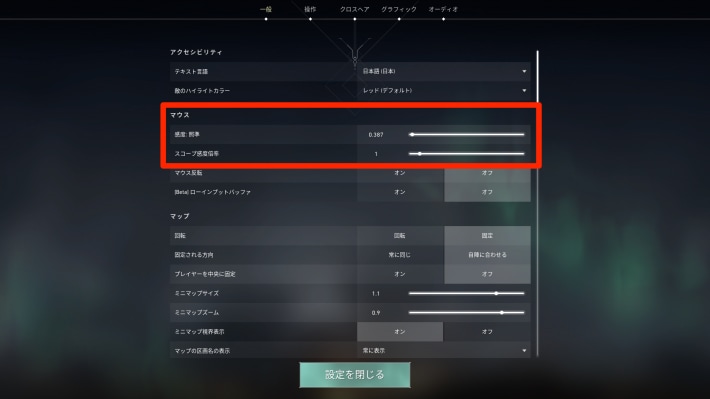
ヴァロラントの感度調整は、個人のプレイスタイルとモニター環境に大きく依存します。一般的には、マウスのDPIとゲーム内感度を組み合わせて、180度回転するのに必要なマウスの移動距離を基準に調整することが推奨されます。重要なのは、エイムの精度と操作性のバランスを見つけることです。
ヴァロラントの感度調整におけるDPIの重要性
- DPIはマウスの感度を物理的に設定する数値です。一般的に、400DPIから800DPIが推奨されますが、高DPIのマウスを使用する場合は、ゲーム内感度を下げる必要があります。
- DPIが高すぎると微調整が難しくなり、エイムが不安定になる可能性があります。逆に、DPIが低すぎるとマウスを大きく動かす必要があり、素早い反応が難しくなることがあります。
- DPIの設定は、Windowsの設定ではなく、マウスの専用ソフトウェアで行うのが一般的です。これにより、ゲーム以外の操作にも影響を与えることなく、ヴァロラントに最適なDPIを設定できます。
eDPIとは何か?ヴァロラントの感度設定への応用
- eDPIは、DPIとゲーム内感度を掛け合わせた数値で、実際のマウス感度を表します。eDPI = DPI × ゲーム内感度で計算できます。
- eDPIを使用することで、異なるDPI設定のマウスを使用しているプレイヤー同士でも、同じ感度設定を共有できます。
- ヴァロラントでは、一般的にeDPI 200から400程度が推奨されますが、これもプレイスタイルによって異なります。様々なeDPIを試して、自分に最適な感度を見つけましょう。
ヴァロラントの感度調整:エイムと操作性のバランス
- 感度が高すぎると、エイムが不安定になり、細かい操作が難しくなることがあります。特に、長距離の敵を狙う際に、エイムがブレやすくなります。
- 感度が低すぎると、素早い方向転換や、敵の背後を取るのが難しくなることがあります。また、近距離での戦闘で、敵に追いつけないことがあります。
- エイム練習ツールなどを活用して、様々な感度設定でエイムの精度を試し、操作性とのバランスを見つけることが重要です。
ヴァロラントの感度微調整:ゲーム内設定の活用
- ヴァロラントのゲーム内設定では、感度だけでなく、ズーム感度も調整できます。これにより、スナイパーライフル使用時のエイムをより細かく調整できます。
- 各武器ごとに感度を調整することはできませんが、必要に応じて、ゲーム内感度を微調整することで、エイムの精度を向上させることができます。
- プラクティスモードを活用して、様々な武器で感度を試し、自分に最適な設定を見つけましょう。
プロゲーマーの感度設定を参考にする際の注意点
- プロゲーマーの感度設定は、あくまで参考程度に留めましょう。彼らのプレイスタイルやモニター環境は、あなたと異なる可能性があります。
- プロゲーマーの感度設定をそのまま真似するのではなく、自分のプレイスタイルに合わせて微調整することが重要です。
- 様々なプロゲーマーの感度設定を参考に、自分に合う設定のヒントを見つけましょう。
荒野行動の感度調整は?
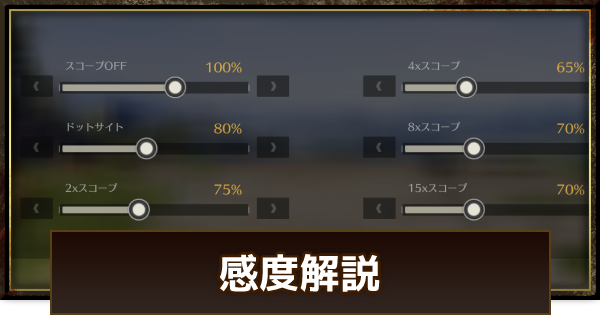
荒野行動の感度調整は、プレイヤーのプレイスタイルや使用デバイス、得意な武器によって大きく異なります。一般的には、エイムアシストやジャイロ機能の有無、画面サイズなどを考慮し、スコープの倍率ごとに細かく調整することが推奨されます。自分に合った感度を見つけるためには、練習モードで様々な設定を試し、徐々に微調整を繰り返すことが重要です。
荒野行動の感度調整:基本設定
- 全般感度: これは、キャラクターの移動速度や視点移動の速さに影響します。高すぎると操作が不安定になりやすく、低すぎると素早い反応が難しくなります。自分にとって快適な速度を見つけることが重要です。
- スコープ感度: スコープの種類(ドットサイト、2倍、4倍、8倍など)ごとに感度を調整できます。高倍率スコープほど感度を下げることで、エイムの安定性が向上します。
- ジャイロ感度: ジャイロ機能を使用する場合、デバイスの傾きに対する反応を調整します。繊細な操作が可能になりますが、慣れるまで練習が必要です。
荒野行動の感度調整:エイムアシストの影響
- エイムアシストの有無: エイムアシストをオンにすると、敵に照準が合いやすくなりますが、意図しない敵に照準が移動してしまうこともあります。オフにするとエイム力が必要になりますが、より正確な射撃が可能になります。
- エイムアシストの強さ: エイムアシストの強さを調整できる場合、強すぎると操作の自由度が制限されることがあります。自分のプレイスタイルに合わせて調整しましょう。
- エイムアシストの種類: 荒野行動には複数のエイムアシストの種類がある場合があります。それぞれ効果が異なるため、自分に合った種類を選択しましょう。
荒野行動の感度調整:武器別設定の重要性
- 武器の種類: スナイパーライフル、アサルトライフル、サブマシンガンなど、武器の種類によって最適な感度が異なります。遠距離での狙撃には低めの感度、近距離での戦闘には高めの感度が適しています。
- リコイルコントロール: 連射時の反動(リコイル)を制御するためにも、感度調整が重要です。特にアサルトライフルの場合、リコイルコントロールしやすい感度を見つけることが勝利への鍵となります。
- 武器アタッチメント: 武器に装着するアタッチメント(スコープ、グリップ、マズルなど)によっても、最適な感度が変化します。アタッチメントを装着した状態で感度を調整しましょう。
荒野行動の感度調整:練習方法とコツ
- 練習モードの活用: 荒野行動には、感度調整の練習に最適な練習モードがあります。様々な武器やスコープを試しながら、自分に合った感度を見つけましょう。
- 射撃場での練習: 射撃場では、動かない的や動く的を撃つことができます。エイムの精度やリコイルコントロールの練習に役立ちます。
- 実戦での微調整: 練習モードで大まかな感度を見つけたら、実戦で微調整を繰り返しましょう。試合中の感覚を参考に、より自分に合った感度に近づけていきましょう。
荒野行動の感度調整:プロゲーマーの設定例
- 設定の参考: プロゲーマーや人気配信者の感度設定を参考にすることも有効です。ただし、あくまで参考として、自分のプレイスタイルに合った設定を見つけることが重要です。
- 公開されている情報: 多くのプロゲーマーや配信者が、自身の感度設定を公開しています。SNSや動画サイトなどで情報を集めてみましょう。
- 注意点: 他人の設定をそのまま真似しても、必ずしも自分に合うとは限りません。あくまで参考程度にとどめ、自分自身で試行錯誤することが大切です。
詳細情報
感度調整ツールをスマホで使用するメリットは何ですか?
感度調整ツールをスマホで使用するメリットは、ゲームやアプリにおける操作性を向上させることができる点です。画面のタッチ感度や反応速度を微調整することで、より精密な操作が可能になり、快適なゲームプレイやアプリ利用に繋がります。また、特定のゲームやアプリに最適化された設定を適用することで、パフォーマンスを最大限に引き出すこともできます。
感度調整ツールはどのスマホでも利用できますか?
感度調整ツールの互換性は、スマホの機種やOSのバージョンによって異なります。一部のツールは特定の機種に特化している場合や、特定のOSバージョンにのみ対応している場合があります。ツールをダウンロードする前に、必ず対応機種やOSバージョンを確認し、自分のスマホで利用可能かどうかを確認することが重要です。
感度調整ツールを使うとスマホの動作に影響はありますか?
感度調整ツールの使用は、設定や使い方によっては、スマホの動作に影響を与える可能性があります。極端な設定や過度な調整は、バッテリーの消費を早めたり、スマホの動作を不安定にしたりする場合があります。ツールを使用する際は、適切な範囲で調整を行い、設定を保存する前に、動作確認を行うことをお勧めします。
感度調整ツールは安全に使用できますか?
すべての感度調整ツールが安全であるとは限りません。信頼性の低いソースからダウンロードしたツールは、マルウェアやウイルスに感染しているリスクがあります。ツールをダウンロードする際は、信頼できる開発元やレビューを確認し、セキュリティ対策ソフトを導入するなど、安全対策を講じることが重要です。また、個人情報を収集するツールには注意が必要です。
感度調整ツール スマホ:快適操作を実現する設定ガイド に似た他の記事を見たい場合は、カテゴリ Android Settings をご覧ください。
関連記事