
グーグル マップナビ音声 出 ない アンドロイド: 原因と解決策ガイド
近年、グーグルマップは、私たちの生活に欠かせないナビゲーションツールとなりました。特に、アンドロイド端末での利用者は多いですが、「グーグルマップナビ音声 出ない」という問題に直面するユーザーも少なくありません。目的地への案内が音声で聞こえないと、運転中の安全性や利便性が著しく損なわれます。本記事では、アンドロイド端末でグーグルマップのナビ音声が出ない原因を徹底的に解析し、具体的な解決策を詳しく解説します。様々な設定や確認事項を網羅的に検証し、快適なナビゲーションを取り戻すための手助けとなることを目指します。
グーグルマップのナビ音声が出ない?Androidで確認すべきこと
グーグルマップのナビ音声がAndroidデバイスで出ない場合、いくつかの原因が考えられます。まずは、音量設定がミュートになっていないか、または非常に小さくなっていないかを確認してください。次に、グーグルマップアプリ自体に問題がないか、またはデバイスのOSバージョンが古い可能性も考慮に入れる必要があります。これらの基本的な確認事項をクリアしても問題が解決しない場合は、より詳細なトラブルシューティングが必要になります。
音量設定とミュートの確認
Androidデバイスの音量設定は、ナビ音声に直接影響します。デバイスのサイドボタンまたは設定メニューから、メディアの音量、特にナビゲーションの音量を調整してください。また、通知音や着信音と混同しないように注意が必要です。ミュートモードになっていないか、または「おやすみモード」などの設定が有効になっていないかも確認してください。これらの設定は、ナビ音声を意図せずブロックしてしまう可能性があります。
アプリのキャッシュとデータのクリア
グーグルマップアプリのキャッシュやデータが蓄積されると、アプリの動作が不安定になることがあります。アプリの設定メニューから、キャッシュとデータをクリアすることで、一時的な問題を解決できる場合があります。ただし、データをクリアすると、一部のオフラインマップや設定がリセットされる可能性があるため、注意が必要です。
グーグルマップアプリのアップデート
グーグルマップアプリのバージョンが古いと、互換性の問題やバグが発生し、ナビ音声が出なくなることがあります。Google Playストアから、グーグルマップアプリの最新バージョンにアップデートしてください。アップデートにより、以前のバージョンで発生していた問題が修正される可能性があります。
Android OSのアップデート
Android OSのバージョンが古い場合、グーグルマップアプリとの互換性の問題が発生し、ナビ音声が正常に機能しないことがあります。デバイスの設定メニューから、OSのアップデートを確認し、最新バージョンにアップデートしてください。
Bluetooth接続の確認
デバイスがBluetoothデバイスに接続されている場合、ナビ音声がBluetoothデバイスから出力されている可能性があります。Bluetooth接続を一時的に解除し、デバイス自体からナビ音声が出るか確認してください。もしBluetoothデバイスから音声を出力したい場合は、グーグルマップの設定で音声出力先が正しく選択されているか確認してください。

Googleマップの音声ナビの設定方法は?

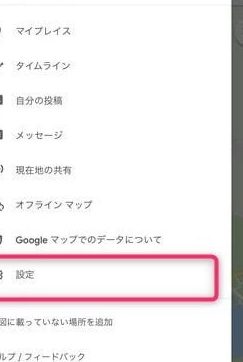
Google マップの音声ナビを設定するには、まず Google マップ アプリを開き、プロフィール写真またはイニシャルをタップします。次に「設定」を選択し、「ナビの設定」に進みます。ここで、音声の音量、音声ガイダンスの詳細度、およびその他の音声関連のオプションを調整できます。
音声出力の選択
- 電話のスピーカー: スマートフォンの内蔵スピーカーから音声が再生されます。一般的な使用に適しています。
- Bluetooth: Bluetooth 接続されたデバイス(例:車のオーディオシステム、ヘッドホン)から音声が再生されます。運転中に便利です。
- USB: USB 接続されたデバイスから音声が再生されます。一部の車載システムで利用可能です。
音声の音量調整
- 「音声の音量」オプション: 「普通」、「大きい」、「小さい」から選択できます。周囲の騒音レベルに合わせて調整します。
- 「Bluetooth を使用中に電話の音量を下げる」オプション: Bluetooth 接続時に、電話の音量を自動的に下げるかどうかを選択できます。他の通知音とのバランスを考慮します。
音声ガイダンスの詳細度
- 「詳細なガイダンス」: すべてのルート案内と交通情報を音声で提供します。初めての場所や複雑なルートに適しています。
- 「標準のガイダンス」: 主要なルート案内のみを提供します。普段使いに適しています。
- 「警告のみ」: 危険な状況や交通情報のみを提供します。バッテリー消費を抑えたい場合に適しています。
その他の音声設定
- 「走行中にハンズフリー通話に応答する」オプション: Bluetooth 接続時に、走行中に自動的に電話に出るかどうかを選択できます。安全運転を心がけましょう。
- 「音楽を一時停止する」オプション: ナビゲーション中に音楽を一時停止するかどうかを選択できます。音声ガイダンスを聞きやすくする効果があります。
音声のテスト
- 「音声のテスト」ボタン: 設定を変更した後、実際に音声ガイダンスを聞いてテストできます。設定が適切かどうかを確認しましょう。
- 複数の場所でテスト: 静かな場所と騒がしい場所でテストし、最適な音量とガイダンスレベルを見つけます。
Googleマップのナビ音声が出ないのはなぜですか?

Googleマップのナビ音声が出ない原因はいくつか考えられます。考えられる原因としては、スマートフォンの音量設定がミュートになっている、Googleマップアプリ内の音声設定が無効になっている、Bluetooth接続の問題、またはアプリ自体に不具合が生じているなどが挙げられます。これらの可能性を一つずつ確認していくことで、問題の特定と解決につながるでしょう。
音声設定の確認
- まず、スマートフォンの音量設定を確認してください。特に、メディア音量がミュートになっていないか、最小になっていないかを確認します。
- 次に、Googleマップアプリ内の音声設定を確認します。アプリの設定メニューからナビゲーションの設定に進み、音声が有効になっているか確認してください。
- また、「Bluetooth経由で音声を再生」の設定がオンになっている場合、Bluetooth機器との接続がうまくいっていない可能性もあります。
Bluetooth接続の確認
- Bluetoothデバイスとの接続が正しく行われているか確認してください。ペアリングが解除されていないか、または別のデバイスに接続されていないかを確認します。
- Bluetoothデバイスの音量設定も確認してください。デバイス側の音量が小さすぎると、ナビ音声が聞こえないことがあります。
- 一時的にBluetooth接続を解除し、Googleマップのナビ音声がスマートフォンから直接出力されるか試してみてください。
アプリの再起動とアップデート
- Googleマップアプリを完全に終了し、再度起動してみてください。これにより、一時的な不具合が解消されることがあります。
- Googleマップアプリが最新バージョンであるか確認してください。古いバージョンを使用している場合、不具合が修正されていない可能性があります。
- スマートフォンのOSも最新の状態にアップデートすることを推奨します。OSのアップデートにより、アプリの動作が安定することがあります。
キャッシュとデータの削除
- Googleマップアプリのキャッシュを削除してみてください。これにより、一時的なデータの不整合が解消されることがあります。
- キャッシュの削除後も問題が解決しない場合は、アプリのデータを削除してみてください。ただし、データを削除すると、保存されていた場所や設定がリセットされるため注意が必要です。
- データの削除を行う前に、必要な情報をバックアップしておくことをお勧めします。
他のアプリとの競合
- 他のナビゲーションアプリや音声出力を使用するアプリが同時に起動していないか確認してください。競合により、Googleマップの音声が正常に再生されないことがあります。
- 省電力モードがオンになっている場合、アプリの動作が制限されることがあります。省電力モードをオフにして、Googleマップのナビ音声が正常に再生されるか試してみてください。
- 特定のアプリがGoogleマップの音声出力を妨げている可能性も考慮し、最近インストールしたアプリを一時的にアンインストールしてみるのも有効です。
グーグルマップの音声案内が出来ないのはなぜですか?
グーグルマップの音声案内が利用できない理由はいくつか考えられます。アプリの設定、デバイスの音量、インターネット接続、位置情報サービスの状態などが影響する可能性があります。また、グーグルマップ自体の不具合や、OSのバージョンとの互換性の問題も考えられます。これらの要因を一つずつ確認していくことで、問題解決に繋がるかもしれません。
音声案内の設定確認
音声案内が有効になっているか確認することが重要です。
- グーグルマップアプリを開き、設定メニューにアクセスします。
- ナビの設定を確認し、音声案内がオンになっているか確認します。
- 音声のレベルが適切に設定されているか確認し、必要に応じて調整します。
デバイスの音量とBluetooth接続
デバイスの音量設定とBluetooth接続も音声案内に影響します。
- デバイスの音量ボタンを押し、音量が適切に設定されているか確認します。
- Bluetoothデバイス(イヤホン、スピーカーなど)に接続されている場合、Bluetooth接続が正常か確認します。
- Bluetoothデバイス側の音量も確認し、必要に応じて調整します。
インターネット接続と位置情報サービス
安定したインターネット接続と正確な位置情報サービスが必要です。
- Wi-Fiまたはモバイルデータ通信が安定しているか確認します。
- 位置情報サービスが有効になっているか確認し、グーグルマップに位置情報の利用が許可されているか確認します。
- GPSの受信状況が悪い場合は、場所を移動して再度試します。
アプリの更新と再起動
アプリのバージョンが古い場合や、一時的な不具合が発生している可能性があります。
- グーグルマップアプリを最新バージョンにアップデートします。
- デバイスを再起動し、アプリを再度起動します。
- アプリのキャッシュをクリアし、再度試します。
OSのバージョンと互換性
OSのバージョンが古すぎると、グーグルマップと互換性がない場合があります。
- デバイスのOSバージョンを確認し、最新バージョンにアップデートします。
- グーグルマップのシステム要件を確認し、デバイスが要件を満たしているか確認します。
- 互換性の問題が疑われる場合は、サポートに問い合わせます。
Androidマップで音声が出ないのはなぜですか?

Androidマップで音声が出ない原因はいくつか考えられます。スマートフォンの音量設定がミュートになっている、ナビゲーション時の音声案内が無効になっている、Bluetooth接続が原因で音声が別のデバイスに送信されている、アプリのキャッシュやデータが破損している、またはアプリ自体に不具合が発生している可能性があります。
音量設定の確認
- まず、スマートフォンの音量ボタンを押して、メディア音量が適切に設定されているか確認してください。ミュートになっていないか、または非常に小さい音量になっていないかを確認します。
- 次に、Androidの設定アプリから「音」または「サウンド」の項目を開き、メディア音量が十分な音量に設定されていることを確認します。
- 通話音量や着信音量ではなく、メディア音量が調整されていることを確認してください。
ナビゲーション設定の確認
- Googleマップアプリを開き、設定メニューから「ナビゲーション設定」または「音声」に関する項目を探します。
- 「音声案内」が有効になっていることを確認してください。無効になっている場合は、有効に切り替えます。
- 音声案内の詳細設定(例:詳細な音声案内、最小限の音声案内)が適切に設定されているか確認します。
Bluetooth接続の確認
- Bluetoothデバイス(ヘッドホン、スピーカーなど)に接続されている場合、音声がそちらに送信されている可能性があります。Bluetooth接続を一時的に解除して、スマートフォンのスピーカーから音声が出るか確認してください。
- もしBluetoothデバイス経由で音声を聞きたい場合は、Googleマップの音声出力先が正しいBluetoothデバイスに設定されているか確認してください。
- 複数のBluetoothデバイスが接続されている場合、競合が発生する可能性があります。不要なデバイスの接続を解除してみてください。
アプリのキャッシュとデータの削除
- Androidの設定アプリから「アプリ」または「アプリケーション管理」を開き、Googleマップアプリを選択します。
- 「ストレージ」または「キャッシュ」の項目から、「キャッシュを削除」と「データを削除」を実行します。これにより、アプリのキャッシュやデータがリセットされます。
- 注意:データを削除すると、一部の設定が初期化される場合があります。
アプリの再インストール
- 上記の方法で問題が解決しない場合、Googleマップアプリをアンインストールしてから、Google Playストアから再度インストールしてみてください。
- 再インストールすることで、アプリの破損したファイルが修正される可能性があります。
- アプリを最新バージョンにアップデートすることも重要です。古いバージョンのアプリを使用している場合、不具合が発生することがあります。
詳細情報
グーグルマップのナビ音声がAndroidで出ない原因は何ですか?
原因はいくつか考えられます。Android端末の音量設定がミュートになっていたり、Googleマップアプリ自体の音声設定が無効になっている可能性があります。また、Bluetooth接続が不安定な場合や、他のアプリが音声出力を占有している場合も考えられます。
ナビ音声が出ない時、まず何を試すべきですか?
まず、Android端末の音量が適切に設定されているか確認してください。次に、Googleマップアプリの設定を開き、ナビゲーション設定で音声が有効になっているか確認します。アプリを再起動することも有効な手段です。
Bluetooth接続時のナビ音声トラブルの解決策は?
Bluetooth接続が不安定な場合、一度ペアリングを解除し、再度接続してみてください。また、Bluetooth機器(カーナビなど)側の音量設定も確認しましょう。AndroidのBluetooth設定で、Googleマップがメディア音声を送信する設定になっているか確認することも重要です。
ナビ音声が出ない時の最終的な解決策は?
上記の解決策を試しても改善しない場合、Googleマップアプリのキャッシュを削除し、データをクリアしてみてください。それでも改善しない場合は、アプリをアンインストールし、再インストールするのが最終手段です。それでもダメなら、Android OS自体のアップデートを試してください。
グーグル マップナビ音声 出 ない アンドロイド: 原因と解決策ガイド に似た他の記事を見たい場合は、カテゴリ Android Apps をご覧ください。
関連記事