
エニーキャスト ミラーリングできない?原因と解決策を徹底解説
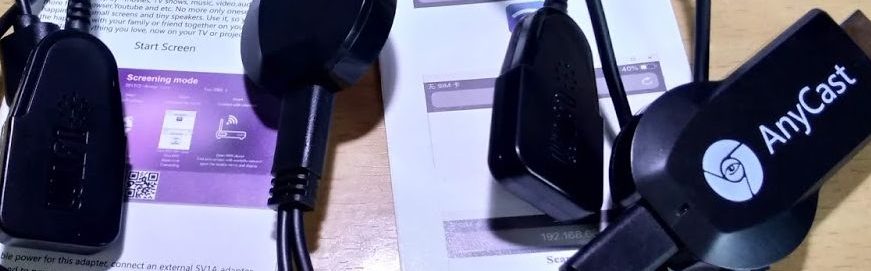
エニーキャストは、可用性と負荷分散に優れたネットワークアーキテクチャですが、「エニーキャスト ミラーリングできない」という問題に直面することがあります。これは、本来であれば地理的に分散された複数のサーバー間でトラフィックを効率的に分散できるはずのエニーキャストが、特定の状況下で期待通りに機能しないことを意味します。本記事では、エニーキャストミラーリングができない具体的な原因、考えられるシナリオ、そしてその解決策について詳細に解説します。ネットワークエンジニアやシステム管理者の皆様にとって、この問題への理解を深め、効果的な対策を講じる一助となれば幸いです。
エニーキャストミラーリングができない:原因と解決策
エニーキャストミラーリングがうまくいかない場合、ネットワーク環境、デバイスの互換性、ソフトウェアの設定などが原因として考えられます。まずは、Wi-Fiルーターが正常に動作しているか、デバイスが同じネットワークに接続されているかを確認しましょう。また、エニーキャストの受信側のデバイス(テレビなど)がミラーリングに対応しているか、最新のファームウェアにアップデートされているかも重要です。それでも解決しない場合は、より詳細なトラブルシューティングが必要になります。
ネットワーク環境の確認
ネットワーク環境はエニーキャストミラーリングの安定性に大きく影響します。Wi-Fiルーターの性能が低い場合や、電波干渉がある場合は、ミラーリングが途切れたり、画質が低下したりすることがあります。以下の点を確認し、必要に応じて改善策を講じましょう。
- Wi-Fiルーターのファームウェアを最新の状態に保つ。
- 2.4GHz帯だけでなく、5GHz帯のWi-Fiも利用してみる。
- ルーターとデバイスの距離を近づけるか、中継器を設置する。
デバイスの互換性と設定
エニーキャストミラーリングは、送信側と受信側のデバイスが互換性を持っている必要があります。デバイスのOSバージョンやハードウェアの性能が低い場合、正常に動作しないことがあります。また、デバイスの設定が正しく行われていない場合も、ミラーリングができない原因となります。
- デバイスのOSを最新バージョンにアップデートする。
- エニーキャストミラーリングに対応しているか、デバイスの取扱説明書を確認する。
- デバイスの設定画面で、ミラーリング機能を有効にする。
ソフトウェアの問題とアップデート
エニーキャストミラーリングに関連するソフトウェアのバグや不具合が原因で、ミラーリングができない場合があります。特に、古いバージョンのソフトウェアを使用している場合は、問題が発生しやすいです。
- デバイスのOSや関連アプリを最新バージョンにアップデートする。
- 特定のアプリでミラーリングができない場合は、そのアプリのキャッシュをクリアする。
- デバイスを再起動し、再度ミラーリングを試す。
セキュリティソフトの影響
セキュリティソフトがエニーキャストミラーリングの通信をブロックしている可能性があります。ファイアウォールやアンチウイルスソフトの設定を確認し、ミラーリングに必要なポートが許可されているか確認しましょう。
- 一時的にセキュリティソフトを無効にして、ミラーリングを試す。
- セキュリティソフトの設定で、ミラーリングに必要なポートを開放する。
- セキュリティソフトのログを確認し、ミラーリングに関連するエラーがないか確認する。
その他の原因と解決策
上記以外にも、HDMIケーブルの不良やデバイスの故障などが原因でミラーリングができない場合があります。様々な可能性を考慮し、一つずつ原因を特定していく必要があります。
- HDMIケーブルを別のものに交換してみる。
- 他のデバイスでミラーリングを試す。
- デバイスのメーカーに問い合わせる。

AnyCastでiPhoneをミラーリングするにはどうすればいいですか?

AnyCastでiPhoneをミラーリングするには、まずAnyCastデバイスをテレビに接続し、電源を入れます。次に、iPhoneのWi-Fi設定でAnyCastデバイスに接続し、iPhoneの「画面ミラーリング」機能を有効にして、AnyCastを選択します。 これにより、iPhoneの画面がテレビに表示されます。 接続がうまくいかない場合は、AnyCastとiPhoneが同じWi-Fiネットワークに接続されているか、またはデバイスのファームウェアが最新であるかを確認してください。
AnyCastの初期設定と接続方法
AnyCastを初めて使用する際は、初期設定が必要です。以下の手順に従ってください。
- AnyCastデバイスをテレビのHDMIポートに接続します。
- AnyCastデバイスに電源を供給するために、USBケーブルを接続します。
- テレビの入力ソースを、AnyCastが接続されているHDMIポートに切り替えます。
- 画面に表示される指示に従って、Wi-Fiネットワークに接続します。
iPhoneの画面ミラーリング設定
iPhoneで画面ミラーリングを有効にする方法は簡単です。以下の手順で行います。
- iPhoneのコントロールセンターを開きます(画面の右上隅から下にスワイプします)。
- 「画面ミラーリング」アイコンをタップします。
- 表示されるデバイスリストからAnyCastを選択します。
接続がうまくいかない場合のトラブルシューティング
AnyCastとiPhoneの接続がうまくいかない場合は、以下の点を確認してください。
- AnyCastとiPhoneが同じWi-Fiネットワークに接続されているか確認します。
- AnyCastデバイスのファームウェアが最新であるか確認し、必要に応じてアップデートします。
- iPhoneを再起動し、再度接続を試みます。
AnyCastの対応機種とシステム要件
AnyCastを使用する前に、お使いのiPhoneが対応機種であるか、またシステム要件を満たしているか確認してください。
- AnyCastは、一般的にiOS 9.0以降のiPhoneに対応しています。
- 最新のiOSバージョンにアップデートすることを推奨します。
- 安定したWi-Fi環境が必要です。
AnyCastの便利な活用方法
AnyCastを使用すると、様々なコンテンツを大画面で楽しむことができます。例えば、以下のような活用方法があります。
- 家族や友人と一緒に写真やビデオを共有する。
- プレゼンテーションや会議で資料を共有する。
- iPhoneで再生している映画やドラマをテレビで視聴する。
エニーキャストでiPhoneをテレビに映すには?

エニーキャストを使用してiPhoneをテレビに映すには、まずiPhoneとテレビが同じWi-Fiネットワークに接続されていることを確認し、エニーキャストデバイスをテレビのHDMIポートに接続して電源を入れます。iPhoneの画面ミラーリング機能を有効にし、表示されるデバイスリストからエニーキャストを選択することで、iPhoneの画面がテレビに表示されます。
エニーキャストの初期設定
- まず、エニーキャストデバイスをテレビのHDMIポートに接続し、USBケーブルで電源を供給します。テレビの入力ソースをエニーキャストが接続されているHDMIポートに切り替えます。
- 次に、エニーキャストが起動したら、テレビ画面に表示される指示に従ってWi-Fiネットワークに接続します。通常、SSIDとパスワードを入力する必要があります。
- 設定が完了したら、エニーキャストの準備が整います。iPhoneとの接続に進むことができます。
iPhoneの画面ミラーリング機能の使い方
- iPhoneのコントロールセンターを開きます(画面右上から下にスワイプ)。コントロールセンターに「画面ミラーリング」アイコンがあります。
- 「画面ミラーリング」アイコンをタップすると、利用可能なデバイスのリストが表示されます。エニーキャストデバイスを選択します。
- 選択後、iPhoneの画面がテレビに表示されます。PINコードが表示された場合は、iPhoneに入力します。
接続がうまくいかない場合の対処法
- まず、iPhoneとエニーキャストデバイスが同じWi-Fiネットワークに接続されていることを確認してください。異なるネットワークに接続されている場合、接続できません。
- 次に、エニーキャストデバイスとiPhoneを再起動してみてください。再起動することで、一時的なエラーが解消されることがあります。
- また、エニーキャストデバイスのファームウェアが最新であることを確認してください。古いファームウェアの場合、互換性の問題が発生することがあります。
エニーキャストの互換性について
- エニーキャストは、ほとんどのiPhoneモデルおよびテレビと互換性がありますが、一部の古いモデルでは正常に動作しない場合があります。事前に互換性を確認することをお勧めします。
- また、エニーキャストのバージョンによって対応するプロトコルが異なる場合があります。最新のバージョンを使用することで、より多くのデバイスと互換性を持つことができます。
- 著作権保護されたコンテンツ(例:Netflix、Amazon Prime Video)は、画面ミラーリングで表示できない場合があります。これは著作権保護の制限によるものです。
エニーキャストの活用方法
- エニーキャストを使用すると、iPhoneで撮影した写真やビデオを家族や友人と共有できます。大きな画面で見ることで、より楽しい体験になります。
- プレゼンテーションや会議で、iPhoneの資料をテレビやプロジェクターに表示できます。これにより、参加者全員が同じ情報を共有できます。
- ゲームをプレイする際に、iPhoneの画面をテレビに映して大画面で楽しむことができます。より没入感のあるゲーム体験が得られます。
AnyCastとWi-fiを繋ぐ方法は?

AnyCastとWi-Fiを繋ぐ方法は、AnyCastデバイスをテレビやモニターのHDMIポートに接続し、電源を供給した後、AnyCastデバイスのWi-Fi設定にスマートフォンやタブレットから接続し、ブラウザまたは専用アプリを通じてWi-Fiネットワークを選択してパスワードを入力し、接続を確立することです。接続が完了すると、デバイスの画面をテレビやモニターにミラーリングできるようになります。
AnyCastデバイスの準備
まず、AnyCastデバイスが正常に動作するように準備します。
- AnyCastデバイスをHDMIポートに接続します。 テレビやモニターの背面にあるHDMIポートにAnyCastデバイスをしっかりと差し込みます。
- 電源を供給します。 AnyCastデバイスに付属のUSBケーブルを使用して、電源アダプタまたはテレビのUSBポートから電源を供給します。
- 電源が入っていることを確認します。 AnyCastデバイスの電源ランプが点灯していることを確認します。
スマートフォンまたはタブレットの準備
次に、スマートフォンやタブレットがWi-Fiに接続されていることを確認し、AnyCastデバイスに接続するための準備をします。
- Wi-Fiを有効にします。 スマートフォンやタブレットの設定アプリからWi-Fiを有効にします。
- AnyCastのWi-Fiネットワークに接続します。 スマートフォンやタブレットのWi-Fi設定画面に表示されるAnyCastデバイスのWi-Fiネットワークを選択し、パスワードを入力して接続します。通常、パスワードはAnyCastデバイスまたは取扱説明書に記載されています。
- ブラウザまたは専用アプリを開きます。 接続が完了したら、スマートフォンやタブレットのブラウザを開いて、AnyCastデバイスの設定ページにアクセスするか、専用アプリを起動します。
Wi-Fiネットワークの設定
AnyCastデバイスに接続するWi-Fiネットワークを設定します。
- Wi-Fiネットワークを選択します。 AnyCastの設定ページまたは専用アプリで、自宅またはオフィスのWi-Fiネットワークを選択します。
- パスワードを入力します。 選択したWi-Fiネットワークのパスワードを入力し、接続を試みます。
- 接続を確認します。 AnyCastデバイスがWi-Fiネットワークに正常に接続されたことを確認します。接続が成功すると、ステータスが表示されます。
画面ミラーリングの設定
デバイスの画面をテレビやモニターにミラーリングする設定を行います。
- ミラーリング機能を有効にします。 スマートフォンやタブレットの画面ミラーリング機能を有効にします。通常、設定メニューまたはコントロールセンターからアクセスできます。
- AnyCastデバイスを選択します。 ミラーリングデバイスのリストからAnyCastデバイスを選択します。
- 接続を確立します。 スマートフォンやタブレットの画面がテレビやモニターに表示されることを確認します。
トラブルシューティング
接続がうまくいかない場合の対処法を確認します。
- AnyCastデバイスを再起動します。 電源を一度切り、再度入れ直して再起動します。
- Wi-Fiルーターを再起動します。 Wi-Fiルーターの電源を切り、数分後に再度入れ直して再起動します。
- ファームウェアをアップデートします。 AnyCastデバイスのファームウェアが最新バージョンであることを確認し、必要に応じてアップデートします。
AnyCastとAndroidの接続方法は?

AnyCastとAndroidデバイスを接続するには、通常、AnyCastデバイスをテレビのHDMIポートに接続し、電源をUSB経由で供給します。その後、AndroidデバイスのWi-Fi設定でAnyCastデバイスのWi-Fiネットワークに接続し、画面ミラーリングまたはキャスト機能を有効にします。具体的な手順は、AnyCastデバイスのモデルやAndroidデバイスのバージョンによって異なる場合があります。
AnyCastの初期設定
- まず、AnyCastデバイスをテレビのHDMIポートに差し込み、USBケーブルで電源を供給します。AnyCastデバイスが起動すると、テレビ画面に設定画面が表示されます。
- 次に、AnyCastデバイスのSSID(Wi-Fiネットワーク名)とパスワードを確認します。これは通常、テレビ画面に表示されます。
- AndroidデバイスのWi-Fi設定を開き、表示されたAnyCastのSSIDを選択してパスワードを入力し、接続します。
Androidデバイスでの画面ミラーリング/キャスト機能の有効化
- Androidデバイスの設定アプリを開き、「接続」または「画面ミラーリング」などの項目を探します。この項目の名前は、Androidのバージョンやメーカーによって異なる場合があります。
- 「画面ミラーリング」や「キャスト」機能を有効にすると、近くのデバイスが検索されます。
- 検索結果に表示されたAnyCastデバイスを選択し、接続を確立します。 これで、Androidデバイスの画面がテレビに表示されるはずです。
Wi-Fi Directを使用した接続
- 一部のAnyCastデバイスは、Wi-Fi Directをサポートしています。Wi-Fi Directを使用すると、ルーターを介さずに直接Androidデバイスと接続できます。
- AnyCastデバイスの設定でWi-Fi Directを有効にし、AndroidデバイスのWi-Fi設定でWi-Fi Direct対応デバイスを検索します。
- AnyCastデバイスを選択し、画面に表示される指示に従って接続を完了します。
問題解決のためのヒント
- 接続がうまくいかない場合は、まずAnyCastデバイスとAndroidデバイスが同じWi-Fiネットワークに接続されていることを確認してください。
- AnyCastデバイスのファームウェアを最新バージョンにアップデートすると、互換性の問題が解決する場合があります。
- Androidデバイスを再起動したり、AnyCastデバイスをリセットしたりすることも有効です。
対応アプリの利用
- AnyCastデバイスによっては、特定のアプリを使用してコンテンツをキャストすることができます。YouTubeやNetflixなどのアプリには、キャストアイコンが表示されることがあります。
- これらのアプリを使用すると、AnyCastデバイスを通じて直接コンテンツをテレビにストリーミングできます。
- アプリによっては、AnyCastデバイスの専用アプリをインストールする必要がある場合があります。
詳細情報
エニーキャストでミラーリングできない原因は何ですか?
原因は色々考えられますが、ネットワーク環境が不安定であったり、AnyCast本体の設定が間違っていたり、デバイスとの互換性の問題などが考えられます。まずは接続や設定を確認し、Wi-Fi環境を見直すと良いでしょう。
エニーキャストのファームウェアをアップデートする方法は?
通常、AnyCastのファームウェアは専用アプリやWebインターフェースを通じてアップデートできます。詳しい手順は製品のマニュアルに記載されていることが多いので、そちらを参照してください。最新のファームウェアにアップデートすることで、不具合が解消される可能性があります。
エニーキャストがデバイスを認識しない場合はどうすればいいですか?
デバイスが認識されない場合、まずAnyCastとデバイスが同じWi-Fiネットワークに接続されているか確認してください。また、デバイスの再起動やAnyCastの初期化も有効な手段です。互換性の問題も考えられるので、対応機種であるか確認しましょう。
エニーキャストの接続が途切れる時の対処法は?
接続が途切れる場合、Wi-Fiの電波が弱い可能性が高いです。AnyCastとWi-Fiルーターの距離を近づけるか、中継器などを利用して電波を強化してみてください。また、他のデバイスがWi-Fi帯域を圧迫している可能性もあるので、不要なデバイスの接続を解除してみましょう。
エニーキャスト ミラーリングできない?原因と解決策を徹底解説 に似た他の記事を見たい場合は、カテゴリ Android Connectivity をご覧ください。
関連記事