
アンドロイド ショートカット 削除できない?原因と解決策を徹底解説
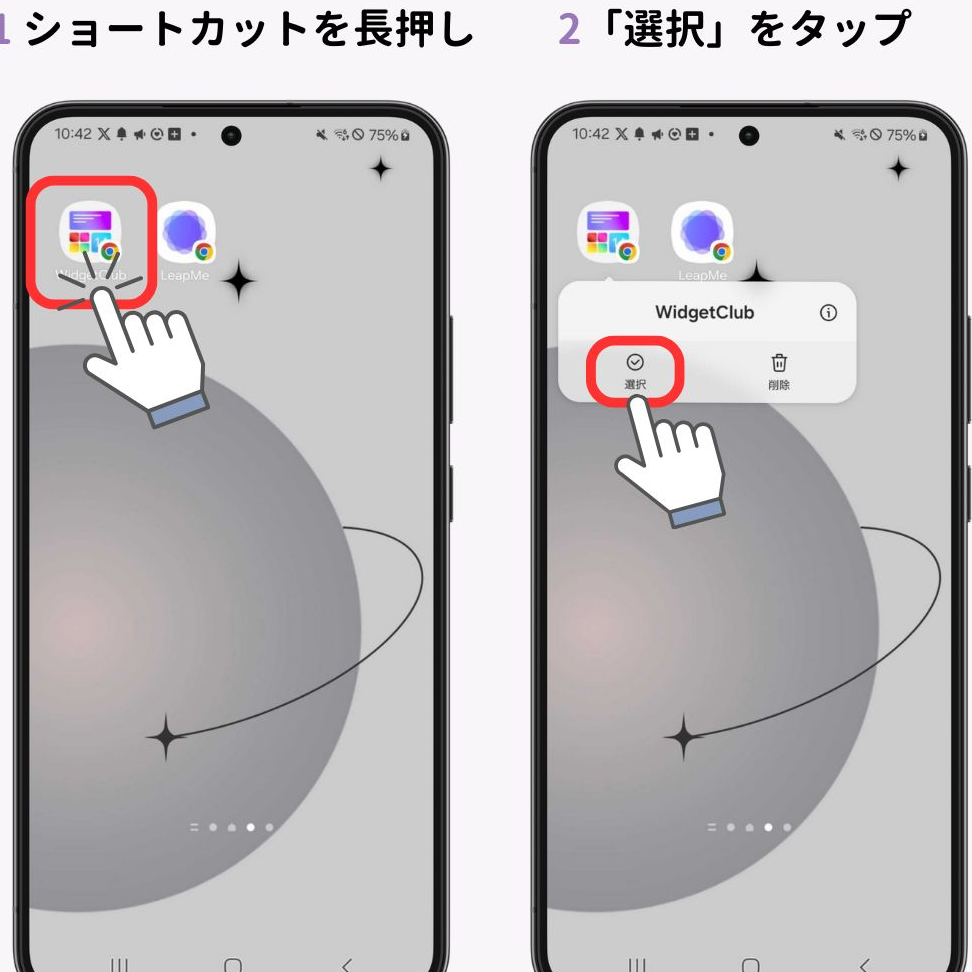
近年、アンドロイド端末のホーム画面に意図せず作成されたショートカットが、削除できずに困っているという声をよく耳にします。これらのショートカットは、特定のアプリやウェブサイトへのアクセスを容易にするはずですが、時には不要となり、ホーム画面の整理を妨げる原因となります。なぜ削除できないのか、その原因は様々です。今回は、アンドロイド端末のショートカットが削除できない原因を詳しく解説し、具体的な解決策を提示します。これらの解決策を試すことで、不要なショートカットを削除し、より快適なアンドロイド体験を取り戻せるでしょう。
Androidショートカットが削除できない場合の対処法
Androidのショートカットが削除できない場合、いくつかの原因が考えられます。例えば、ショートカットが実際にはアプリの一部である、システムのキャッシュが問題を起こしている、またはランチャーアプリに不具合があるなどが考えられます。これらの問題に対処するためには、アプリのアンインストール、キャッシュのクリア、またはランチャーアプリの再起動や変更を試すことが有効な手段となります。
ショートカットが削除できない原因の特定
ショートカットが削除できない原因を特定するには、まずそのショートカットがどのアプリに関連付けられているかを確認します。アプリ自体をアンインストールすることで、関連するショートカットも削除される場合があります。また、ショートカットの種類(アプリの直接ショートカット、ウィジェット、ウェブサイトのショートカットなど)によって対処方法が異なることがあります。
キャッシュとデータのクリア
キャッシュとデータのクリアは、特にランチャーアプリや関連アプリの動作が不安定な場合に有効です。設定アプリから該当のアプリを選択し、「ストレージ」または「データ」の項目からキャッシュとデータをクリアします。ただし、データをクリアすると、アプリの設定やログイン情報などがリセットされる可能性があるため、注意が必要です。
ランチャーアプリの再起動と変更
ランチャーアプリ自体に問題がある場合、再起動が有効です。また、別のランチャーアプリをインストールして試すことで、問題がランチャーアプリに起因するのかどうかを判断できます。
- 設定アプリから「アプリ」または「アプリケーション管理」を選択
- 使用中のランチャーアプリを選択
- 「強制停止」を実行後、再度起動
セーフモードでの起動
セーフモードで起動すると、プリインストールされたアプリのみが起動します。これにより、インストールしたアプリが原因でショートカットが削除できない問題が発生しているかどうかを確認できます。セーフモードで問題が解決する場合、最近インストールしたアプリをアンインストールすることで問題を解決できる可能性があります。
最終手段としてのFactory Reset
上記の方法を試しても問題が解決しない場合、最終手段としてFactory Reset(工場出荷時設定へのリセット)を検討します。Factory Resetを行うと、デバイスのデータがすべて消去されるため、事前にバックアップを取ることを強く推奨します。
削除できないAndroidショートカット:原因と対策
Androidのショートカットが削除できない場合、その原因は様々です。システムアプリのショートカットや、特定のランチャーアプリの仕様、あるいは一時的な不具合などが考えられます。まずは原因を特定し、それに応じた対処法を試すことが重要です。
キャッシュとデータのクリア
アプリのキャッシュとデータをクリアすることで、一時的な不具合が解消されることがあります。設定アプリから問題のアプリを選択し、「ストレージ」→「キャッシュを消去」および「データを消去」を試してください。ただし、データを消去すると、アプリの設定やログイン情報が初期化される点に注意が必要です。
セーフモードで起動
セーフモードで起動することで、インストールしたアプリが原因でショートカットが削除できないのかを検証できます。セーフモードでは、プリインストールされたアプリのみが起動するため、問題が解消される場合は、インストールしたアプリに原因がある可能性が高いです。その後、怪しいアプリをアンインストールしてみてください。
ランチャーアプリの変更
使用しているランチャーアプリに問題がある場合、別のランチャーアプリに変更することで解決する可能性があります。Google Playストアから別のランチャーアプリをインストールし、デフォルトのランチャーとして設定してみてください。Nova LauncherやApex Launcherなどが人気です。
Androidシステムのアップデート
Androidシステムが最新の状態でない場合、バグや不具合が原因でショートカットが削除できないことがあります。設定アプリから「システム」→「システムアップデート」を確認し、利用可能なアップデートがあればインストールしてください。
工場出荷時設定へのリセット
上記の方法で解決しない場合、最終手段として工場出荷時設定へのリセットを検討してください。ただし、リセットするとデバイス内のデータがすべて消去されるため、事前にバックアップを取ることを強く推奨します。設定アプリから「システム」→「リセットオプション」→「すべてのデータを消去(出荷時リセット)」を選択してください。
詳細情報
アンドロイドのショートカットが削除できないのはなぜですか?
アンドロイドでショートカットが削除できない原因はいくつか考えられます。最も一般的なのは、そのショートカットが実際にはアプリ自体ではなく、単なるウィジェットである場合です。また、ホーム画面の設定やランチャーアプリの制限によって削除がブロックされている可能性もあります。さらに、システムアプリのショートカットは通常、削除できません。
ショートカットを削除する方法はありますか?
ショートカットを削除するには、まず長押ししてゴミ箱アイコンにドラッグ&ドロップしてみてください。それでも削除できない場合は、ホーム画面の設定またはランチャーアプリの設定を確認し、ロック機能が有効になっていないか確認してください。それでもダメなら、一度端末を再起動すると解決することがあります。
削除できないショートカットは放置しても大丈夫ですか?
削除できないショートカットは、基本的には放置しても問題ありません。通常、システムの動作に影響を与えることはありません。ただし、ホーム画面のスペースを圧迫したり、視覚的に煩わしい場合は、ランチャーアプリを変更するか、カスタムROMを導入することで、より自由度の高いカスタマイズが可能になる場合があります。
ショートカットが削除できない場合、初期化するしかないですか?
ショートカットがどうしても削除できない場合でも、必ずしも初期化する必要はありません。まず、上記の解決策を試してみてください。それでも解決しない場合は、セーフモードで起動して削除を試すか、キャッシュをクリアするなどを試す価値があります。初期化は最終手段として検討してください。
アンドロイド ショートカット 削除できない?原因と解決策を徹底解説 に似た他の記事を見たい場合は、カテゴリ Android Apps をご覧ください。
関連記事