
アンドロイド インカメラ 切り替え: 簡単ガイド&トラブルシューティング
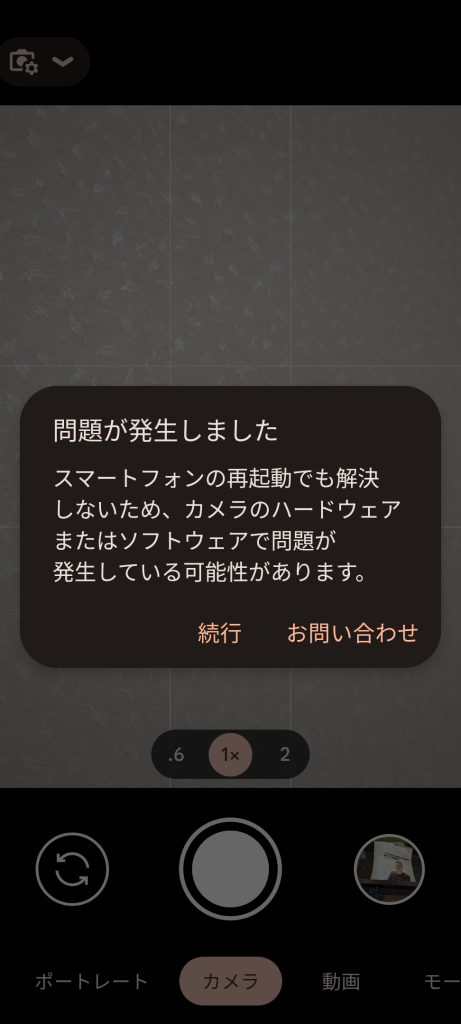
スマートフォンにおけるインカメラとアウトカメラの切り替えは、セルフィー撮影やビデオ通話、風景撮影など、多様な用途において不可欠な機能です。しかし、アンドロイド端末の種類やOSバージョンによっては、カメラの切り替え方法が異なり、時に操作に戸惑うこともあります。本稿では、アンドロイド端末におけるインカメラとアウトカメラの基本的な切り替え方法から、トラブルシューティング、さらに便利な活用法までを網羅的に解説します。これにより、読者の皆様がより快適にアンドロイド端末のカメラ機能を使いこなせるようになることを目指します。
Android インカメラ切り替え:詳細ガイド
Androidデバイスでインカメラを切り替える方法はいくつかあり、使用している機種やバージョンによって操作が異なる場合があります。一般的には、カメラアプリ内で切り替えボタンを探すか、設定メニューからカメラを選択して切り替えることができます。もしうまくいかない場合は、デバイスの取扱説明書を参照するか、メーカーのサポートページを確認することをお勧めします。
インカメラ切り替えの基本操作
Androidの標準カメラアプリでは、画面上にカメラ切り替えアイコンが表示されていることが一般的です。このアイコンをタップすることで、インカメラとアウトカメラを切り替えることができます。もしアイコンが見当たらない場合は、画面をタップしてメニューを表示させ、そこから切り替えアイコンを探してください。また、ジェスチャー操作に対応している機種もあります。
カメラアプリの設定メニュー
多くのAndroidデバイスでは、カメラアプリの設定メニューからカメラの切り替えを行うことができます。設定メニューは、カメラアプリのアイコンを長押しするか、アプリ内で歯車アイコンを探してアクセスします。設定メニュー内で「カメラ」または「カメラ設定」といった項目を見つけ、インカメラとアウトカメラを切り替えるオプションを選択します。
ジェスチャー操作による切り替え
一部のAndroidデバイスでは、画面上で特定のジェスチャーを行うことで、インカメラとアウトカメラを切り替えることができます。例えば、画面を左右にスワイプしたり、画面をダブルタップしたりする操作が割り当てられている場合があります。ジェスチャー操作の設定は、通常、デバイスの設定アプリの「ジェスチャー」または「モーション」といった項目から変更できます。
ショートカットキーの利用
特定の機種やカスタムROMでは、音量ボタンや電源ボタンなどを組み合わせたショートカットキーを使って、インカメラとアウトカメラを切り替えることができます。この機能は、通常、デバイスの設定アプリの「ボタン」または「ショートカット」といった項目から設定できます。利用可能なショートカットキーは機種によって異なるため、取扱説明書を確認してください。
トラブルシューティング:切り替えができない場合
インカメラとアウトカメラの切り替えができない場合、以下の点を確認してください:
- カメラアプリが最新バージョンであるかを確認する。
- デバイスを再起動してみる。
- デバイスのストレージ容量が十分にあるかを確認する。
- 他のアプリがカメラにアクセスしていないかを確認する。
- デバイスのシステムアップデートを確認する。
これらの手順を試しても問題が解決しない場合は、メーカーのサポートに問い合わせることをお勧めします。

内蔵カメラと外付けカメラの切り替え方は?
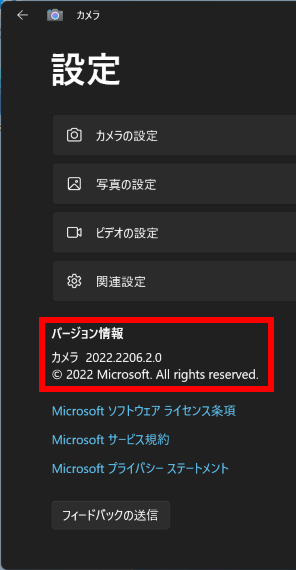
内蔵カメラと外付けカメラの切り替え方法は、お使いのデバイス(PC、スマートフォンなど)のオペレーティングシステムやソフトウェアによって異なります。一般的には、カメラを使用するアプリケーションの設定メニューや、デバイスの設定画面からカメラデバイスを選択することで切り替え可能です。具体的な手順は、デバイスの取扱説明書や、アプリケーションのヘルプを参照してください。
内蔵カメラと外付けカメラの確認方法
- デバイスマネージャーやシステム情報を確認します。PCの場合は、デバイスマネージャーでカメラデバイスが両方認識されているか確認します。
- カメラアプリを起動し、設定メニューから利用可能なカメラデバイスを確認します。通常、ドロップダウンリストなどで選択できます。
- 接続状態を確認します。外付けカメラが正しくUSBポートなどに接続されているか確認します。
Windowsでのカメラ切り替え手順
- 設定アプリを開き、「プライバシー」>「カメラ」を選択します。
- アプリがカメラにアクセスできるようにするがオンになっていることを確認します。
- カメラを使用するアプリを選択で、使用したいアプリが許可されているか確認します。
- カメラを使用するアプリ内で、設定メニューからカメラデバイスを選択します。
macOSでのカメラ切り替え手順
- システム環境設定を開き、「セキュリティとプライバシー」>「カメラ」を選択します。
- アプリがカメラにアクセスすることを許可します。
- カメラを使用するアプリ内で、設定メニューからカメラデバイスを選択します。
スマートフォンでのカメラ切り替え手順
- カメラアプリを起動します。
- 画面上に表示されるカメラ切り替えアイコン(通常はカメラが反転するようなアイコン)をタップします。
- 一部のアプリでは、設定メニューからカメラデバイスを選択できます。
カメラが認識されない場合の対処法
- デバイスドライバを更新します。特に外付けカメラの場合、最新のドライバをインストールする必要があります。
- USBポートを変更してみます。別のUSBポートに接続することで認識される場合があります。
- デバイスを再起動します。再起動することで、デバイスがカメラを認識する可能性があります。
Androidのインカメラを無効にするには?

Androidのインカメラを無効にするには、いくつかの方法があります。最も簡単なのは、デバイスの設定アプリからカメラへのアクセス許可をアプリごとに管理する方法です。また、サードパーティ製のアプリを使用してシステム全体でカメラを無効にすることも可能です。さらに、root権限を持つユーザーであれば、システムファイルを編集してカメラ機能を完全に削除することもできます。
カメラのアクセス許可をアプリごとに管理する
- Androidの設定アプリを開き、「アプリ」または「アプリと通知」を選択します。
- インストールされているアプリの一覧から、カメラへのアクセスを制限したいアプリを選択します。
- 「許可」または「権限」のセクションで、「カメラ」の許可をオフにします。これで、そのアプリはインカメラにアクセスできなくなります。アプリごとに個別に設定できるのが利点です。
サードパーティ製アプリの使用
- Google Playストアで、カメラを無効にするためのアプリを検索します。「Camera Blocker」や「Disable Camera」といったキーワードで検索すると、多くのアプリが見つかります。
- レビューをよく確認し、信頼できるアプリを選んでインストールします。
- アプリを開き、指示に従ってカメラを無効にします。アプリによっては、システム全体でカメラを無効にすることができます。
root権限を利用したシステムファイルの編集
- この方法は高度な知識が必要であり、誤るとデバイスが正常に動作しなくなる可能性があります。root権限を取得する必要があるため、リスクを理解した上で行ってください。
- root化されたデバイスで、ファイルマネージャーアプリを使用し、システムファイル(build.propなど)を編集します。
- カメラに関連する記述を削除またはコメントアウトすることで、カメラ機能を無効にできます。
デベロッパーオプションの利用
- Androidの設定アプリで、「デバイス情報」または「端末情報」を開き、「ビルド番号」を7回タップしてデベロッパーオプションを有効にします。
- デベロッパーオプションから、「開発者向けオプション」を開き、「クイック設定デベロッパータイル」を選択します。
- 「センサーをオフ」または同様のオプションを有効にすると、クイック設定パネルからセンサー(カメラを含む)をまとめて無効にすることができます。
物理的なカバーの使用
- インカメラを物理的に覆うための専用のカバーやステッカーが市販されています。
- これらを使用することで、物理的にカメラを塞ぎ、プライバシーを保護することができます。
- 特に、ビデオ会議などでカメラを使用しない場合に有効です。
デフォルトのカメラを変えるにはどうすればいいですか?
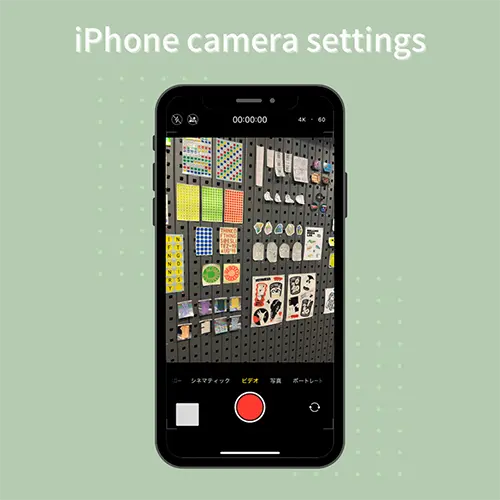
デフォルトのカメラを変更する方法は、使用しているデバイスやオペレーティングシステムによって異なりますが、一般的にはデバイスの設定メニューからカメラの設定にアクセスし、そこで優先するカメラを選択することで変更できます。
Android でのデフォルトカメラの変更方法
- 「設定」アプリを開きます。 デバイスの設定アイコンを探してタップします。
- 「アプリ」または「アプリと通知」を選択します。 メニューの項目名はデバイスによって異なります。
- 「デフォルトのアプリ」を探して選択します。 もしくは「アプリの設定」の中にあります。
- 「カメラアプリ」を選択します。 ここでインストールされているカメラアプリの一覧が表示されます。
- デフォルトにしたいカメラアプリを選択します。 これで、他のアプリがカメラを使用する際に、選択したアプリが優先的に使用されるようになります。
Windows でのデフォルトカメラの変更方法
- 「設定」アプリを開きます。 スタートメニューから歯車のアイコンをクリックします。
- 「プライバシー」を選択します。
- 「カメラ」を選択します。
- 「アプリがカメラにアクセスできるようにする」がオンになっていることを確認します。
- 下にスクロールして、「デフォルトのカメラを選択する」を探し、ドロップダウンメニューから希望のカメラを選択します。
macOS でのデフォルトカメラの変更方法
macOS にはシステム全体でのデフォルトカメラ設定はありません。代わりに、各アプリケーション内でカメラを選択する必要があります。例えば、FaceTime や Zoom などのアプリごとに、使用するカメラを設定します。
- アプリケーションを開きます。
- アプリケーションの設定または環境設定メニューにアクセスします。
- 「ビデオ」または「カメラ」の項目を探します。
- 使用するカメラをドロップダウンメニューから選択します。
特定のアプリ内でのカメラ選択
多くのアプリケーションでは、アプリ内の設定で特定のカメラを選択できます。これは、一時的に異なるカメラを使用したい場合に便利です。
- アプリを開きます。
- 設定メニューにアクセスします。
- 「ビデオ」または「カメラ」設定を探します。
- 使用したいカメラを選択します。
カメラドライバの確認と更新
カメラが正しく認識されない場合や、デフォルト設定が反映されない場合は、カメラドライバが最新であることを確認してください。古いドライバは、互換性の問題を引き起こす可能性があります。
- デバイスマネージャーを開きます(Windowsの場合)。
- 「カメラ」または「イメージングデバイス」を探します。
- 使用しているカメラを右クリックし、「ドライバの更新」を選択します。
- 自動的にドライバを検索するか、製造元のWebサイトからダウンロードして手動でインストールします。
詳細情報
アンドロイドのインカメラとアウトカメラはどうやって切り替えますか?
アンドロイド端末のカメラアプリを開き、画面上に表示されているカメラ切り替えアイコン(通常は回転する矢印のアイコン)をタップすることで、インカメラとアウトカメラを切り替えることができます。カメラアプリによっては、画面をスワイプすることで切り替えられる場合もあります。
インカメラに切り替えるアイコンが見当たらない場合はどうすればいいですか?
カメラアプリの設定を確認してください。一部のアプリでは、設定メニューの中にカメラ切り替えのオプションが隠されている場合があります。また、お使いの端末の機種によっては、操作方法が異なる可能性があるため、取扱説明書やメーカーのサポートページを参照することをお勧めします。
インカメラが反応しない、または映らない場合はどうすればいいですか?
まず、他のアプリ(例えばビデオ通話アプリなど)でインカメラが使用できるか確認してください。もし他のアプリでも使用できない場合は、端末の再起動を試してみてください。それでも改善しない場合は、カメラアプリのキャッシュをクリアするか、アプリを再インストールすることで解決する可能性があります。ハードウェアの問題の可能性も考慮し、修理を検討してください。
特定のアプリでインカメラが使えない場合、アプリごとの設定が必要ですか?
多くのアプリは、カメラへのアクセス許可を必要とします。設定アプリから、そのアプリのアクセス許可を確認し、カメラへのアクセスが許可されているか確認してください。もし許可されていない場合は、許可することでインカメラを使用できるようになります。それでもうまくいかない場合は、アプリ側の問題である可能性もあるため、アプリのアップデートや再インストールを試してみてください。
アンドロイド インカメラ 切り替え: 簡単ガイド&トラブルシューティング に似た他の記事を見たい場合は、カテゴリ Android Settings をご覧ください。
関連記事